
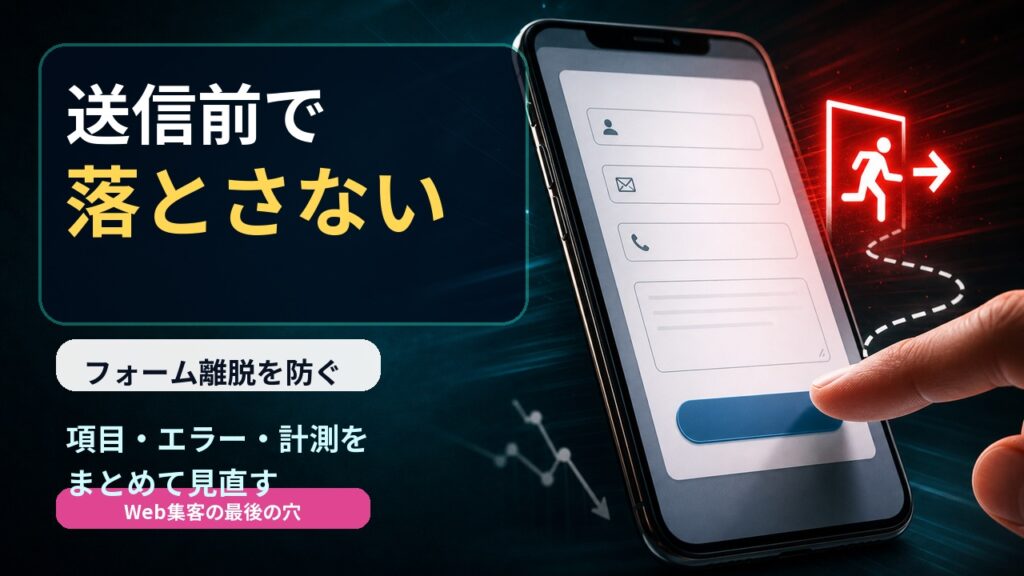
広告やSEOでせっかくホームページに来てもらったのに、最後の問い合わせフォームで戻られてしまう。これは、とてももったいない状態です。
問い合わせフォームは、ただの入力画面ではありません。Web集客のいちばん最後にある、「相談してもらうための接点」です。ここで迷わせたり、面倒に感じさせたり、エラーでやり直させたりすると、人は静かに離れていきます。
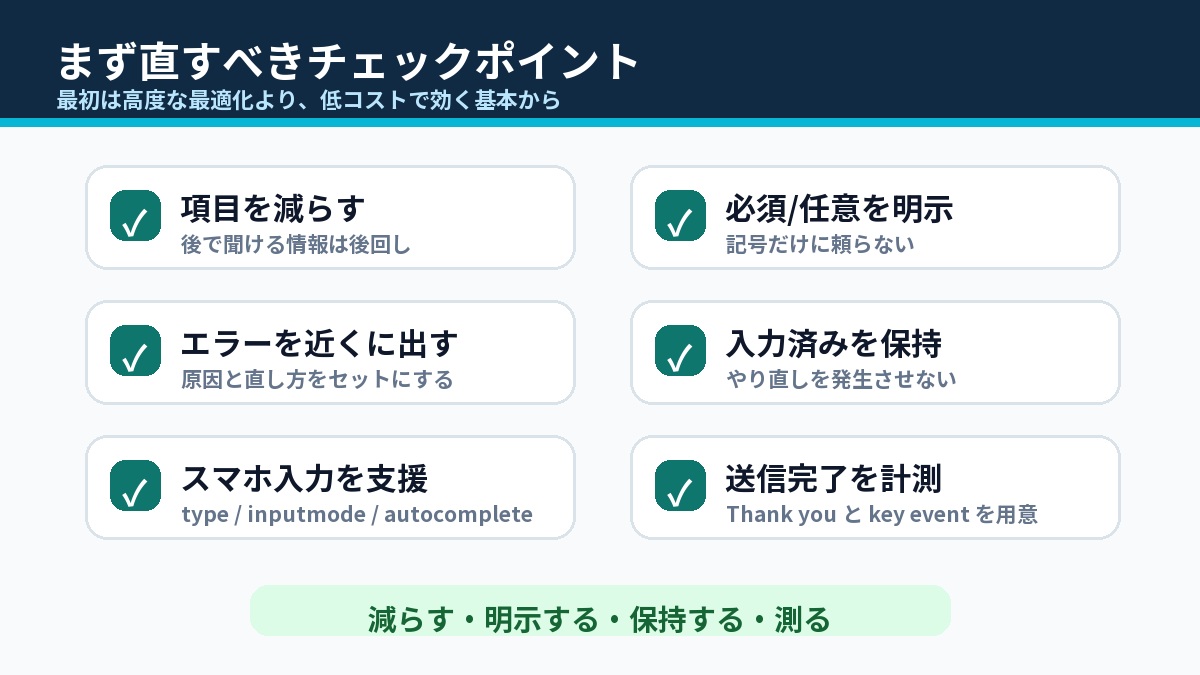
結論はシンプルです。項目を減らすだけでは足りません。次の5つを、まとめて整える必要があります。
- 項目を必要最小限にする
- 必須と任意をはっきり示す
- 入力ミスを直しやすくする
- スマホで打ちやすくする
- どこで詰まっているかを測る
制作や運用の現場で感じるのは、フォームの改善は「デザインを少しきれいにする」だけでは足りない、ということです。問い合わせが来ない原因が、フォームより前にある場合もあります。ただ、広告や記事、SNSで興味を持ってくれた人が最後のフォームで落ちているなら、優先して直したい場所です。
Nutritsでも、問い合わせや資料請求を受けたあとに追える形を作ってきました。その中で感じたのは、「フォームは送信されたら終わりではない」ということです。入力してもらいやすいこと、送られたあとにきちんと管理できること、次の接点につながること。ここまで含めて、Web集客の導線だと考えています。
フォームは「最後の営業接点」
問い合わせフォームは、相手が個人情報を渡す場所です。
名前、メールアドレス、電話番号、会社名、相談の内容。入力する側には、それなりに気持ちの負担があります。だからフォームはいつも、「この手間に見合う価値があるか」という目で見られています。
大事なのは、離脱が「項目が多いから」だけで起きるわけではないことです。もちろん、項目が多いほど負担は増えます。でも実際には、小さなひっかかりがいくつも重なって、離脱につながります。
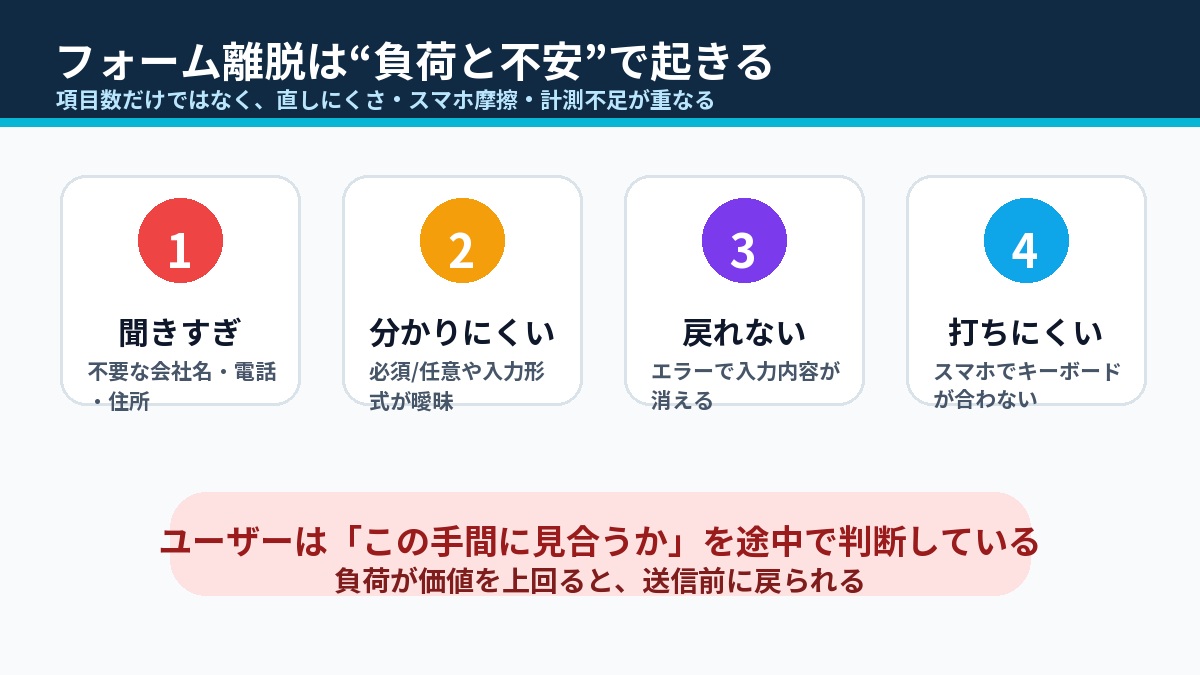
たとえば、こんなひっかかりです。
- 電話番号が必須になっている理由が分からない
- 必須か任意かが、記号だけで分かりにくい
- メールアドレスの形式でエラーになるのに、何を直せばいいか分からない
- 数字を入れたいのに、ふつうの文字のキーボードが出てくる
1つずつは小さく見えます。でも、入力している人は途中でふと冷静になります。
「ここまで入力する必要ある?」
「電話がかかってきたら嫌だな」
「エラーになったけど、どこが違うの?」
そう思った瞬間に、戻るボタンが押されます。
問い合わせフォームは、営業でいえば最後のひと言に近い場所です。ここで相手を不安にさせると、どれだけ良いページを作っていても、取りこぼしが起きます。
まず直すべきチェックポイント
最初にやるのは、高度なA/Bテストではありません。まずは、はっきりしたひっかかりを取り除くことです。
1. 本当に必要な項目だけにする
いちばん効果が出やすいのは、聞く項目を減らすことです。
最初の問い合わせで、本当に住所まで必要でしょうか。会社名は必須でしょうか。電話番号も、すぐに電話で対応する仕事でなければ、任意でいいかもしれません。
もちろん、業種によって必要な情報は違います。会社向けの相談で会社名が必要な場合も、予約や見積もりで電話番号が必要な場合もあります。それでも、「なぜ必要なのか」を短く添えるだけで、相手の不安は下がります。
運営する側がほしい情報を全部集めるより、まず相談してもらうことを優先したほうがいい場面が多いです。詳しいことは、送ってもらったあとのやり取りで聞けます。
2. 必須と任意を文字で示す
必須の項目を、赤い米印だけで示しているフォームはよくあります。でも、これは少し不親切です。
「必須」「任意」と言葉で表示したほうが分かりやすくなります。特にスマホでは、記号や色だけの表示は見落とされがちです。
大切なのは、フォーム全体でルールをそろえることです。ある項目は「必須」、別の項目は「※」、また別の項目は何も書いていない。こう表記が混ざると、入力する人は余計な判断をしなければなりません。
3. 入力の種類とオートフィルを整える
スマホで入力するとき、どんなキーボードが出るかはとても大事です。
- メールアドレス:メール入力に合ったキーボード
- 電話番号:数字入力に合ったキーボード
- 名前や住所:ブラウザのオートフィル(自動入力)が効きやすい設定
こうした基本の設定があるだけで、入力の速さとミスの少なさが変わります。
HTMLでは、type、inputmode、autocomplete を正しく使うと、入力しやすくなります。見た目には小さな変更ですが、使う人の体感にはしっかり効きます。
エラーのときに、相手を責めない
フォームでいちばんストレスが大きいのは、送信ボタンを押したあとにエラーになる場面です。
エラーが出ること自体は、仕方ありません。メールアドレスの形式が違う、必須の項目が抜けている、添付ファイルが重すぎる。こうしたことは起きます。
問題は、そのあと相手が直せるかどうかです。
良くないフォームは、ページの上に「入力内容に誤りがあります」とだけ出します。どこが違うのか分からない。スクロールして探さないといけない。入力した内容が消えていることもある。これでは、かなりの確率で離脱されます。
エラーは、次のように出します。
- 該当する入力欄の近くに出す
- 色だけでなく、文字で伝える
- 直し方まで書く。「メールアドレスを入力してください」だけでなく、「例:info@example.com の形式で入力してください」のように
- ページの上にはエラーのまとめを出し、クリックすると該当の項目へ移れるようにする
そして、エラーになっても、入力した内容は残しておきます。
これはとても大事です。一度入力した内容が消えると、もう一度入れる負担が一気に増えます。特に長い相談内容が消えたら、もう一度書いてくれる人は多くありません。
フォームの改善では、送る前の見た目だけでなく、失敗したあとに戻れる作りまで見る必要があります。
スマホとアクセシビリティを前提にする
問い合わせフォームは、スマホで使われる前提で見直しましょう。
小さな画面では、横に並んだ項目、幅の狭い入力欄、小さなボタン、遠くに出るエラーが、すぐに負担になります。基本は1列です。
- ラベル、補足の説明、入力欄、エラーの文を、上から順に縦に並べる
- ボタンは押しやすい大きさにする
- 入力欄どうしの余白をとる
アクセシビリティ(誰でも使えるようにする配慮)も、特別な人だけの話ではありません。
- ラベルと入力欄が正しく結びついていないと、読み上げやキーボード操作で使いにくくなる
- 色だけでエラーを伝えると、色を見分けにくい人には伝わらない
- Tabキーで移る順番が見た目と違うと、操作しづらくなる
これは「親切にしましょう」という話にとどまりません。フォームを使えない人がいるなら、そのぶん問い合わせの機会を失っているということです。Web集客を考えるなら、フォームのアクセシビリティは後回しにしないほうがいいです。
測らないと、フォームの改善は勘になる
よくある失敗は、「なんとなく直した」で終わることです。
項目を減らした。ボタンを大きくした。エラーの文を変えた。どれも良いことですが、直す前と後で数字を見ていないと、本当に効いたのか分かりません。
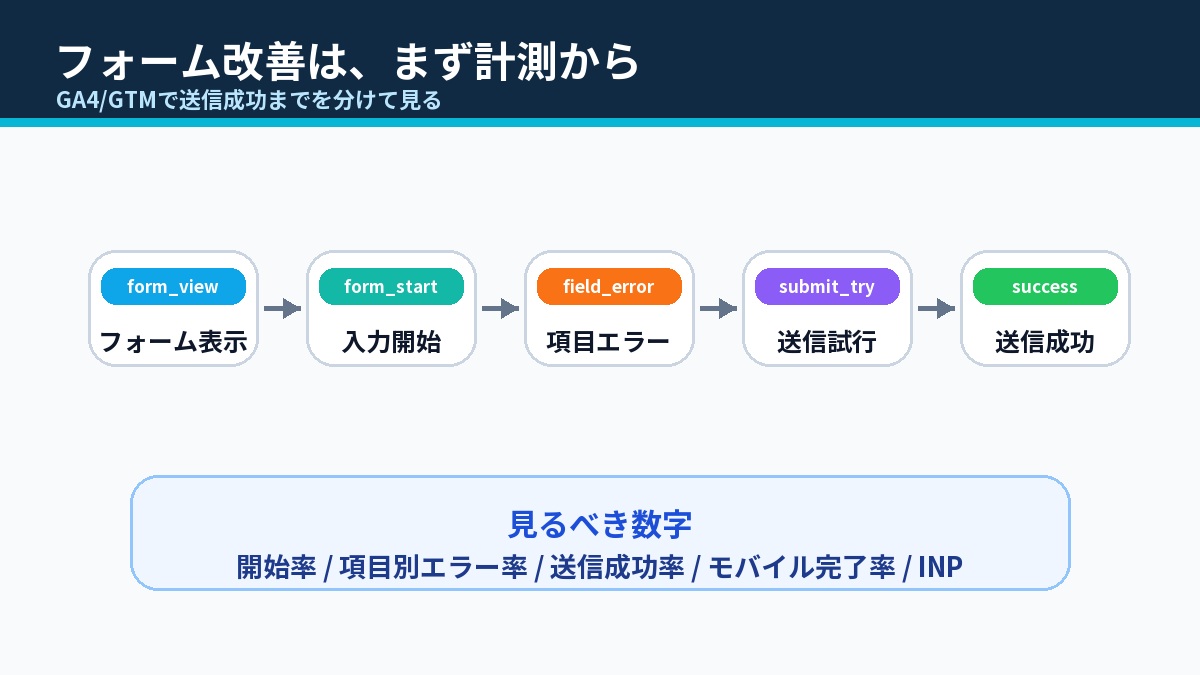
最低限見たいのは、次の5つです。できれば、スマホとパソコンを分けて見ます。
- フォームが表示された数
- 入力が始まった数
- 項目ごとのエラーの数
- 送信を試した数
- 送信に成功した数
GA4では、送信の完了や、送信後のお礼ページへの到達を、重要なイベントとして設定できます。GTMを使えば、フォームの表示、入力の開始、送信の成功などのイベントも組み立てやすくなります。
数字だけでは分からないひっかかりもあります。同じ場所を何度もクリックしている。押せそうに見えるのに反応しない。エラーのあとに戻っている。こうした動きは、ヒートマップや操作を再生して見るツールで見つけやすくなります。
ここで大事なのは、最初から完璧な分析を目指さないことです。まずは「どこで落ちているか」を見えるようにしましょう。
- 入力が始まっていないのか
- 入力の途中で止まっているのか
- 送信は試しているのに、成功していないのか
ここが分かるだけで、直す順番はかなり決めやすくなります。
Nutritsの例:「送れた」と「届いた」は別だった
Nutritsが2026年秋に作った相談フォームで、公開後に連絡を受けました。「送信したあとのメールが届かない」という内容です。確認を進め、先方がメールを受け取れると確かめられたのは、数日後の10月4日でした。
画面で送信が完了しても、メールが届いているとは限りません。届かなければ、せっかくの相談を取りこぼします。送信の成功を測るのとあわせて、メールが届くかも実際に送って確かめておきましょう。
改善は3段階で進める
今あるデータが少ないなら、いきなり細かい最適化に入らず、段階を分けて進めるのが現実的です。
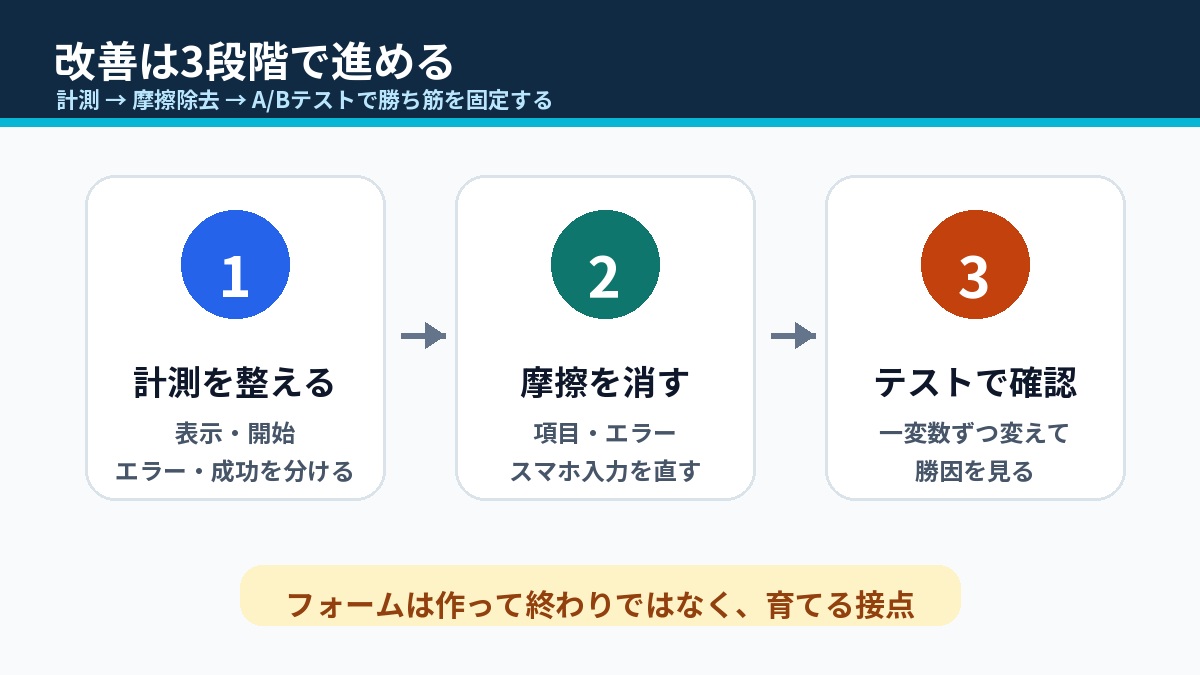
第1段階:測れるようにする
フォームの表示、入力の開始、エラー、送信の試み、送信の成功を、分けて見られる状態にします。
第2段階:はっきりしたひっかかりを消す
次のことは、業種を問わず効果が出やすい基本です。
- いらない項目を消す
- 必須と任意をはっきり示す
- エラーの文を直す
- 入力した内容を残す
- スマホでの入力を助ける
- 表示の速さを確かめる
第3段階:A/Bテストをする
ここでは、一度にたくさん変えないほうがいいです。会社名を必須から任意にする。電話番号を消す。エラーの文に直し方を足す。ボタンの言葉を変える。こうした仮説を1つずつ確かめます。
アクセスが少ないサイトでは、細かすぎる差を証明するのは難しいものです。なので最初は、10%や20%くらいの大きな改善が見込める仮説から試しましょう。
フォームは、作って終わりではありません。問い合わせが増えるか、営業につながるか、質の高い相談が来るかを見ながら育てるものです。
最初の1週間でやること
今すぐ問い合わせフォームを見直すなら、最初の1週間は次の順番で十分です。
- 今のフォームの項目を、すべて書き出す
- 各項目が「最初の問い合わせで本当に必要か」を判断する
- 会社名、電話番号、住所などを、任意にするか後で聞く形にできないか考える
- 必須・任意の表示を、文字でそろえる
- エラーの文を、「原因」と「直し方」が分かる形にする
- エラーのとき、入力した内容が消えないか確かめる
- スマホで実際に入力して、キーボードとボタンの押しやすさを見る
- 送信の完了を、GA4で測れるようにする
これだけでも、見えるものがかなり変わります。
フォームの改善で大事なのは、相手を疑うことではなく、相手の手間を減らすことです。スパム対策や営業の効率も大切です。でも、それを優先しすぎて、本当に相談したい人まで止めてしまっては本末転倒です。
ボット対策を入れる場合も、できるだけ相手の入力を止めない方法を考えます。必要なときだけ追加の確認をする。こうした段階的な考え方が大切です。
Nutritsが2026年9月に納品したサイトの例です。引き渡しの時点で、reCAPTCHA(スパム対策)のドメイン設定にエラーが残っていました。そこで公開の前に、フォームとLINEの動きを改めて確かめました。ボット対策を入れたら、その設定も含めて、送信まで通るかを試しておくと安心です。
まとめ:フォームは育てるもの
問い合わせフォームは、ホームページの中では小さな部品に見えるかもしれません。
でも、Web集客の流れで見ると、とても大事な場所です。広告、SEO、SNS、ブログ、チラシ、名刺。どこから来た人でも、最後のフォームで止まれば成果にはつながりません。だから、フォームは「置いて終わり」ではなく、育てるものとして見ましょう。
- 必要な情報だけを聞く
- 聞く理由を伝える
- ミスしても直しやすくする
- スマホで入力しやすくする
- 送られたあとに、きちんと追える状態にする
- 数字を見ながら改善する
この積み重ねが、問い合わせの数だけでなく、質にもつながります。小さく見直し、反応を見て、また直す。派手な施策ではありませんが、小さな事業者ほど効く改善です。
まずは、自社のフォームをスマホで開いて、最後まで入力してみてください。少しでも「面倒だな」「分かりにくいな」と感じたところがあれば、そこが最初に直す場所です。
参考情報
- web.dev「Learn Forms」
- web.dev「Form attributes」
- GOV.UK Design System「Question pages」
- GOV.UK Design System「Error message」
- W3C WAI「Forms Tutorial」
- Google Analytics Help「Key events」
- Google Tag Manager Help「Form submission trigger」
- Google for Developers「reCAPTCHA v3」
- Nielsen Norman Group「Error-Message Guidelines」
- Fullstory Help「Frustration Signals」

Nutrits 代表中山
ホームページは、作って終わりではありません。大切なのは、公開したあとにどう活用し、どう改善し、問い合わせや売上、店舗への来店につなげていくかです。代表メッセージより
- 保有資格
-



FREE DIAGNOSIS
無料Web診断で、サイトの課題と改善の優先順位を整理します。
サイトの課題と改善の優先順位を整理してお届けします。無理な営業は行いません。
- 01現状の課題を可視化
- 02改善の優先順位をご提案
- 03最短3営業日でご報告