

毎月のCSVの結合。別のファイルへの転記。メールに添付するたびに増えていく「最新版」。集計した後の差し戻し。こうしたExcel業務が重なると、「脱Excelすべきか」「AIを入れるべきか」と考えたくなります。
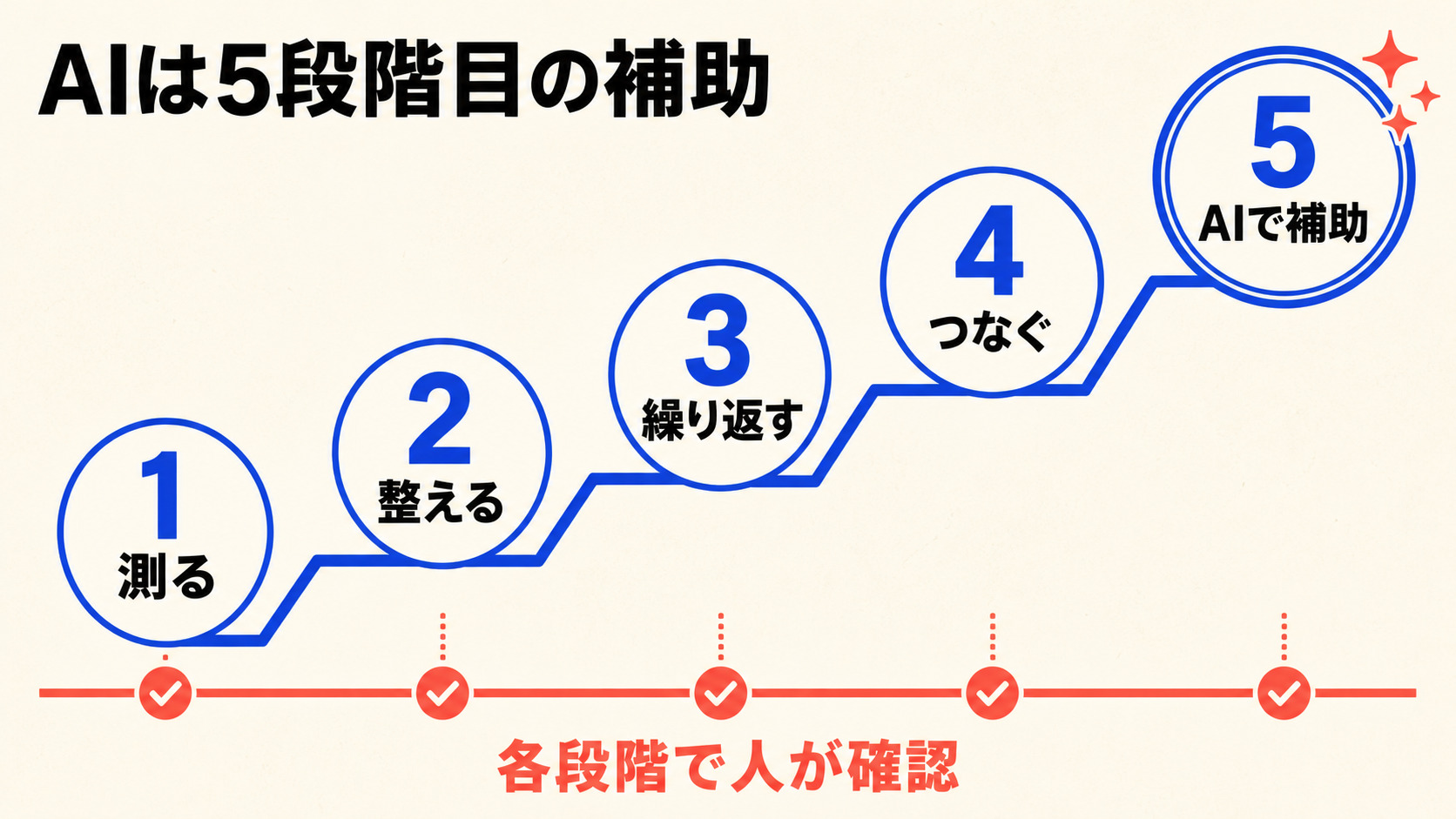
ただ、先に決めるべきなのは、どのツールを使うかではなく、進める順番です。Excel業務の改善は、次の5段階で進めると整理しやすくなります。
- 測る
- 整える
- 繰り返せる形にする
- つなぐ
- AIで補助する
この順番で進めると、何をExcelに残し、何を外へ出し、AIに何を任せないかが自然に決まります。この記事では、Excelを一律にやめずに、転記・集計・照合・報告を改善するための判断基準をまとめます。「○時間減る」とは約束しません。自社の処理時間、手戻り、確認の手間を測りながら、小さく試すための道筋です。
脱Excelより先に「改善の順番」を決める
Excelをやめることと、業務を改善することは別
問題はExcelそのものではありません。入力、台帳、承認、共有、集計、分析。こうした役割が1つのファイルに混ざり、誰がどこまで責任を持つのかがあいまいになることが問題です。一時的な集計や少人数での試算、確認用のレポートなら、Excelは今も使いやすい道具です。
IPAの国内企業調査によると、DXやAIの成果は、業務の効率化やスピードアップが中心です。企業価値を生む段階まで広がった例は、まだ限られています。中小企業だけの数字ではありませんが、「AIを入れたか」ではなく「どの業務の何が変わったか」で見る大切さが分かります。
5段階ロードマップの全体像
この5段階は、ツールの良し悪しを決める表ではありません。改善の順番を決めるための考え方です。
- 測る: 対象のファイル、担当、頻度、処理時間、手戻り、待ち時間をつかむ。
- 整える: 1行1件、列の見出し、データの型、空欄の意味、ID、正本、持ち主をそろえる。
- 繰り返せる形にする: 関数、Excelテーブル、Power Queryなどで、同じ入力から同じ結果が出るようにする。
- つなぐ: 受付、通知、承認など、Excelの前後の流れを設計する。
- AIで補助する: 分類、要約、説明、仮説の下書きに使い、人が確かめて決める。
決まった手順を先に再現できる形にしておくほど、AIの提案も確かめやすくなります。AIは主役ではなく、整った業務を手伝う5段階目に置くのが基本です。
第1段階「測る」:自動化の前に、時間と手戻りをつかむ
まず1つの業務だけを選ぶ
最初から会社中のファイルを洗い出そうとすると、調査そのものが止まります。まずは1つだけ選びましょう。選ぶのは、毎週や毎月くり返していて、担当者が流れを説明でき、失敗してもコピーから元に戻せる業務です。同じ形式のCSVを結合する作業や、同じ内容をいくつものファイルに転記する作業が、その例です。
次の質問に「はい」が多い業務から始めると、迷いません。
- よく発生し、担当者が作業の流れを説明できるか。
- コピー、転記、修正、差し戻し、待ち時間のどこかがくり返し起きているか。
- 失敗したときの影響と、元に戻す方法を説明できるか。
- 機密性の高い情報を、承認されていない環境に出さずに試せるか。
改善前の数字を残す
「速くなった気がする」だけでは、改善したとは言えません。処理時間に加えて、次の4つも分けて記録します。
- 修正・差し戻し・再集計といった手戻り
- データの抜けや重複
- 受付から共有までの待ち時間
- 人が確認にかけている時間
何回か同じ条件で記録し、平均だけでなく、月末や例外のデータでどれだけぶれるかも見ます。この記録は、後で効果を測るためだけのものではありません。どの工程を変えるべきか、次の段階に進んでよいかを決める材料になります。
第2段階「整える」:AIの前に、人が迷わないデータにする
1行1件・1列1項目・見出しの統一
整えるとは、見た目をきれいにすることではありません。同じ意味の情報を、同じ場所に、同じ形で置くことです。
- 1行に1件、1列に1項目だけを置く
- 列の見出しをそろえる
- 日付や金額などのデータの型をそろえる
- 空欄が何を意味するかを決める
- 1件ずつを区別できるID(識別子)を付ける
Copilot in Excelの分析の対象は、表か、表の形をした範囲です。形の決まっていないデータは対象外と案内されています。AIを使うかどうかにかかわらず、列の名前や範囲が分かる形に整えておくと役に立ちます。ただし、対応する形式や保存場所の条件は変わることがあるので、使う時点で公式情報を確かめてください。
出典:Microsoft Support「Get direct answers to your data analysis questions」、Copilot in Excel tips
入力のルール・保存場所・持ち主を決める
どれが正本のファイルか。誰が直せるのか。どこに保存するのか。原本をどう残すのか。これを先に決めます。入力規則も、整えた形を崩さないための仕組みです。試すときは原本を上書きせず、コピーで結果を比べられるようにしておきます。
第3段階「繰り返せる形にする」:決まった処理はAIより先に自動化する
関数・テーブル・Power Queryの出番
同じ入力から同じ結果がほしい処理は、まず関数やテーブル、Power Queryで自動化できないかを考えます。毎月同じCSVを取り込み、いらない列を消し、型を変え、ほかの表と結合する。こうした作業が、その代表です。
Power Queryは、データの取り込み、列の削除、型の変更、絞り込み、表の結合といった手順を記録できます。次からは、ボタン一つで同じ処理をくり返せます。元のデータを変えずに整えられるので、手作業のコピー&ペーストを減らせます。使えるデータや機能は環境によって違うので、自社のExcelで試して確かめてください。
出典:Microsoft Support「About Power Query in Excel」
VBAやマクロは「保守できるか」で決める
VBAやマクロを、古いからという理由で一律にやめる必要はありません。次の点を確かめます。
- 中身を説明できる持ち主がいるか
- 仕様が残っているか
- テストの手順があるか
- エラーのときに元に戻せるか
- 動かす環境を維持できるか
- 外部との連携が必要か
安定していて保守できる処理なら、残してかまいません。反対に、作った人しか説明できず、戻し方も分からない処理は、動いていても早めに見直します。
AIに式を作らせても、確定する計算は再現できる形にする
Copilot in Excelは、数式、表、分析、編集を手伝えます。ただし、誤解や不正確な結果を含むことがあり、内容を見直して確かめる必要があると案内されています。
出典:Microsoft Support「Frequently asked questions about Copilot in Excel」
AIに式や手順のたたき台を作らせるのはよい使い方です。ただし、請求額のように確定させる計算は、通常の関数で組み、サンプルの値・境目の値・合計で検算します。
MicrosoftのCOPILOT関数も、意味を読み取る・文章を作る・調べるといった用途向けです。正確さが必要な計算には、SUM、AVERAGE、IFなどの関数を使うよう案内されています。2026年8月8日時点では、使える人の範囲も限られていました。全員の標準機能として計画に組み込まないほうが安全です。
出典:Microsoft Support「COPILOT Function」
第4段階「つなぐ」:Excelの前後の受付・通知・承認を設計する
フォーム・メール・通知とつなぐ
Excelの中の処理が速くなっても、受付・通知・承認で止まれば、業務全体は速くなりません。
Office ScriptsとPower Automateを組み合わせると、次のようなことができます。メールの内容を表に追加する。フォームの回答をきっかけに処理を動かす。ほかの業務ツールへつなぐ。必要なライセンスや管理者の設定は、会社ごとに確かめてください。
出典:Microsoft Learn「Run Office Scripts with Power Automate」
自動で動かすなら、うまくいったときだけでなく、失敗したときも設計します。
- 失敗の通知を誰が受けるか
- 止まったときの責任者は誰か
- 手作業に戻す手順があるか
- 動かすアカウントの権限は適切か
「一覧にためる」で終わらせず、次の担当へ渡す
受付から記録、担当、期限、通知、完了の条件までを、1つの流れとして見ます。「自動で一覧に入った」だけでは、対応漏れや放置は防げません。連携のゴールは、情報が次の担当に確実に渡り、終わったかどうかを判断できる状態です。

リクマ
制作・運用の現場では、一覧へ自動で蓄積できても、次の担当・期限・完了条件が決まっていないと業務は止まります。連携は「ためる」より「次へ渡す」までで設計します。
Excelの外へ出すサイン
次のような処理は、Excelの外へ出す候補です。
- 何人もが同時に更新する、唯一の台帳(マスター)
- 承認の履歴や、操作の記録(監査ログ)が必要
- 人ごとに見られる範囲を分ける必要がある
- 常に最新の状態を保つ必要がある
- メール添付で「最新版」が増えていく
- 障害時に誰が復旧するかを決めておく必要がある
必ずデータベースに移す、という意味ではありません。必要な条件に合わせて、業務アプリやデータベースなどを比べます。
第5段階「AIで補助する」:あいまいな仕事を手伝わせ、最後は人が決める
AIに向くのは、分類・要約・説明・仮説
AIが向いているのは、答えが1つに決まらず、意味を読み取る必要があり、人が結果を確かめられる仕事です。
- 数式やPower Queryの手順のたたき台
- 自由記述の回答の仮の分類
- 備考欄の要約
- グラフの傾向の説明案
- エラーの原因の仮説と、確かめるポイント
出てきた結果はそのまま確定せず、根拠を確かめて直せる流れを残します。AIの向き不向きは、業務の目的やリスクから考えると判断しやすくなります。
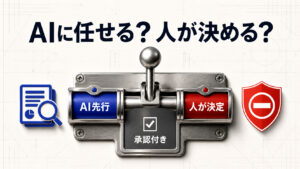
AIに最終決定させない仕事
次の仕事は、AIに最後まで決めさせません。
- 請求額、税額、給与、在庫の評価などの確定する計算
- 仕訳、支払い、送信、削除、承認
- 契約、法務、医療、人事評価などのリスクの高い判断
- 原本を上書きする一括変更
案を出してもらうことと、決める権限を渡すことは別です。なお、これは一般的な注意で、法律上の助言ではありません。業種や契約、個人情報の扱いによっては、社内の担当者や専門家に確かめてください。
ファイルをAIに渡す前に確かめること
クラウドのAIに営業秘密を入れない、使う環境を分ける、権限の違う情報を混ぜない。これらはIPAがAIの利用者・管理者向けに示している基本の注意です。国のAI事業者ガイドラインも、利用者を含めた共通の指針を示しています。人間中心、安全性、プライバシー、セキュリティ、透明性、説明責任の6つです。
出典:IPA「AI利用者のためのセキュリティ豆知識」、経済産業省・総務省「AI事業者ガイドライン 第1.2版」
渡す前に、次の5つを確かめます。
- 個人情報、営業秘密、契約上の秘密が入っていないか。
- 使うAIサービスは、社内で認められた環境か。
- 入れたデータの保存や学習への利用の条件と、見られる人の範囲を確かめたか。
- 誰が何を入れ、どこで確認・承認するかを追えるか。
- 間違った結果が流れたとき、どこで気づき、どう戻すかを決めたか。
「どのAIも危ない」とも「法人契約なら必ず安全」とも言えません。サービスごとの契約、設定、権限、扱うデータの性質を、分けて確かめます。生成AIを入れた後の運用まで考えるなら、こちらも参考にしてください。

Excelに残す・外へ出す・AIで補助する範囲の決め方
1つの業務を、まるごと1つの方法に寄せる必要はありません。正本の台帳は業務アプリ、月次の傾向分析はExcel、問い合わせの仮の分類はAI。このように処理ごとに分けられます。次の表は、処理ごとに考えるための目安です。
| 判断先 | 向く条件 | 具体例 | 人が持つ責任 |
|---|---|---|---|
| Excelに残す | 一時的な集計・少人数の試算で、再現可能な手順を使える | 表計算、ピボット、Power Query更新、確認用レポート | 正本、数式、更新結果を確認する |
| Excelの外へ出す | 同時更新、権限、承認履歴、監査、常時更新、復旧責任が必要 | 顧客・案件・在庫などの唯一のマスター、承認履歴が必要な処理 | 権限、運用責任、障害時の復旧を設計する |
| AIで補助する | 意味理解や仮説が必要で、人が出力をレビューできる | 仮分類、要約、説明案、異常候補 | 根拠確認、修正、最終承認を行う |
大事なのは、どれが優れているかではありません。再現性、同時更新や監査、あいまいさ、確定する責任、復旧のうち、どれが必要かで選びます。AIに任せる範囲は、AIに向く業務・向かない業務の見極め方でも詳しく整理しています。
効果は「削減率」ではなく、改善前後の数字で判断する
5つの指標を同じ条件で比べる
業界の平均や決まった削減率ではなく、自社の改善前と改善後を同じ条件で比べます。作業時間だけが減って、手戻りや確認が増えていないかを必ず見ます。
| 指標 | 改善前に測ること | 改善後に見ること |
|---|---|---|
| 処理時間 | 代表的な複数回の開始から完了まで | 中央値とばらつき |
| 手戻り | 修正、差し戻し、再集計を原因別に記録 | 自動化で新しく生じた誤りも含めて比較 |
| 欠損・重複 | 必須項目の空欄、二重登録 | 入力規則・連携後の差 |
| リードタイム | 受付から承認・共有までの日時 | 待ち時間が残る工程 |
| 人の確認時間 | 改善前の確認作業を別に計測 | AI・自動化後に確認へ移った時間 |
月の純効果に、確認と保守の手間を含める
お金で見るなら、確認と保守のコストも差し引きます。
月の純効果 = 減った時間 × 自社で決めた時間単価 − 月額費用 − 月平均の保守・確認コスト
これは自社の実際の数字で判断するための式です。決まった時間単価や削減率、投資の回収を約束するものではありません。作業の時間が確認の時間に移っただけなら、改善したとは言えないからです。
リクマ
時間が減っても、確認時間や手戻りが増えたら改善とは言い切れません。「速さ」と同じくらい「やり直しの少なさ」を見てから、次の業務へ広げるのがおすすめです。
小さく試し、質を見てから広げる
原本を残したコピーと、限られたデータで一度試します。元に戻す方法も用意しておきます。そのうえで、時間だけでなく、新しく出た誤り、例外への対応、確認の手間、保守のしやすさを見ます。決まった試行期間を置くのではなく、質を確かめられた範囲から広げていきます。
今週やること:1つのExcel業務を質問で洗い出す
対象を選ぶための質問
- どのファイルを、誰が、どのくらいの頻度で、どの順に処理しているか。
- 始めから終わりまでの間に、コピー・待ち・修正・差し戻しがどこにあるか。
- 失敗したとき、誰が気づき、どのデータから戻せるか。
次の段階を決めるための質問
- 見出し、データの型、空欄の意味、正本、持ち主は決まっているか。
- 同じ手順を、関数・テーブル・Power Queryで再現できるか。
- 受付、通知、承認など、Excelの外で途切れている工程はあるか。
- AIに渡してよい情報か。誰が確認し、どこで最終承認するか。
最初の一歩
最初の一歩は、業務を1つ選び、改善前の状態を記録することです。次に、原本を残したコピーでデータの形を整え、決まった手順だけを再現できる形にします。AIはその後に、分類や要約など、人が確かめられる範囲から試します。改善した後も同じ指標で記録し、手戻りや確認、保守の手間が増えていないかを見ます。
よくある質問
Excel業務を効率化するなら、最初にAIを入れるべきですか?
先に、測ることとデータを整えることから始めます。手順が決まっている処理は、関数やPower Queryなど再現できる機能を先に考えます。AIは、分類や要約のようなあいまいな仕事の補助に置くと、結果を確かめやすくなります。
VBAやマクロは、もう使わないほうがいいですか?
一律にやめる必要はありません。持ち主、仕様、テスト、エラー時の戻し方、動かす環境、外部との連携で判断します。安定して動き、保守できるなら、残す選択もあります。
Copilot in Excelと外部の生成AIは、どう使い分けますか?
機能の表だけでは決めません。データの機密度、契約と権限、保存や学習の条件、Excelへの反映のしかた、人が確かめる範囲で判断します。機能や提供の条件は変わるので、入れる時点で公式情報を確かめてください。
どの段階で、Excelから業務システムに移すべきですか?
何人もが同時に更新する唯一の台帳、権限、承認の履歴、監査、常に最新であること、復旧の責任が必要になったところが候補です。全部を移すのではなく、必要な処理だけを業務アプリやデータベースなどで検討します。
顧客情報や請求データをAIに入れても大丈夫ですか?
一律に「大丈夫」とも「だめ」とも言えません。社内のルール、契約、利用規約、保存や学習の設定、権限、個人情報や営業秘密の扱いを確かめます。承認されていない環境には入れないことが前提です。判断が難しいときは、社内の責任者や専門家に確かめてください。
まとめ:AIを入れる前に、改善できる順番をつくる
Excel業務の改善は、測る、整える、くり返せる形にする、つなぐ、AIで補助する、の順に進めます。Excelに残すことも、外に出すことも、AIを使うことも、それ自体が目的ではありません。
まずは業務を1つ選び、処理時間に加えて、手戻り・待ち時間・確認の時間を測ってみてください。人が責任を持って確かめられる範囲から始めることが、無理なく広げていく近道です。
Excelのどこを残し、どこから改善するか整理しませんか
転記・集計・共有のどこから見直すべきか、どこまでを再現可能な処理にし、どこからAIで補助するか迷っている方は、NutritsのAI活用支援の内容をご覧ください。
出典・参考情報
- IPA「DX動向2026調査のポイント 広がるAI導入、DXは変われるか」(2026年7月16日公開、2026年8月8日確認)
- Microsoft Support「About Power Query in Excel」(2026年8月8日確認)
- Microsoft Learn「Run Office Scripts with Power Automate」(2026年8月8日確認)
- Microsoft Support「Frequently asked questions about Copilot in Excel」(2026年8月8日確認)
- Microsoft Support「Get direct answers to your data analysis questions」(2026年8月8日確認)
- Microsoft Support「Copilot in Excel tips」(2026年8月8日確認)
- Microsoft Support「COPILOT Function」(2026年8月8日確認。提供条件は変わるため、使う時点で再確認)
- IPA「AI利用者のためのセキュリティ豆知識」(2026年4月2日公開、2026年8月8日確認)
- 経済産業省・総務省「AI事業者ガイドライン 第1.2版」(2026年3月31日公表、2026年8月8日確認)
製品の機能、提供条件、契約、保存や学習の設定は変わることがあります。実際に導入するときは、各公式情報と自社の利用条件を確かめてください。

Nutrits 代表中山
ホームページは、作って終わりではありません。大切なのは、公開したあとにどう活用し、どう改善し、問い合わせや売上、店舗への来店につなげていくかです。代表メッセージより
- 保有資格
-




FREE DIAGNOSIS
無料Web診断で、サイトの課題と改善の優先順位を整理します。
サイトの課題と改善の優先順位を整理してお届けします。無理な営業は行いません。
- 01現状の課題を可視化
- 02改善の優先順位をご提案
- 03最短3営業日でご報告
リクマ
ツールを選ぶ前に、項目名・空欄の意味・誰が直すかをそろえることを大切にしたいです。ここが曖昧なままだと、確認作業が別の場所へ移るだけになりやすいからです。