
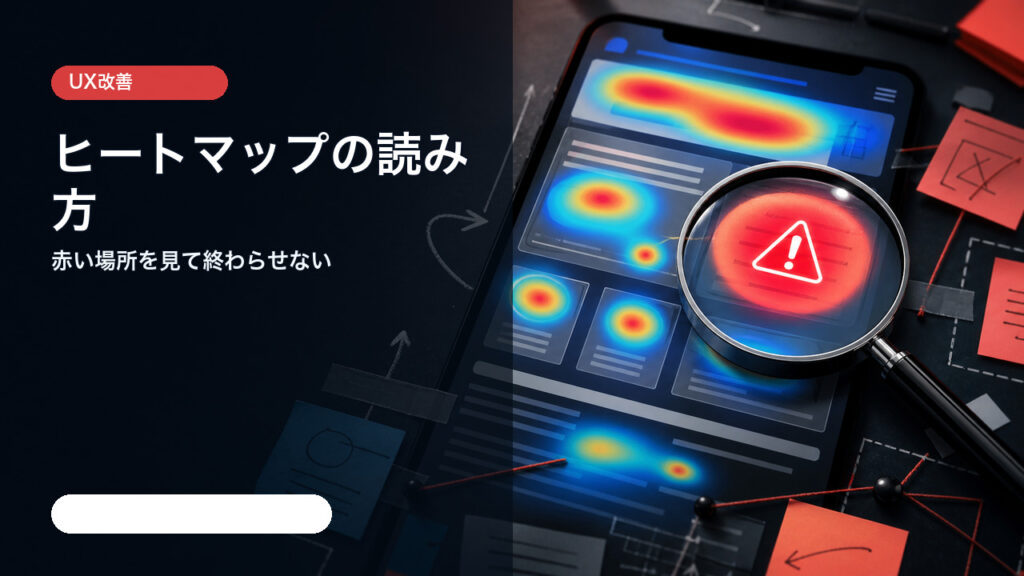
ヒートマップを開くと、まず赤い場所に目が行きます。でも、赤い場所がそのまま正解とは限りません。
クリックが多いのは、関心があるからかもしれません。押せない場所を、何度も押しているだけかもしれません。
先に結論です。ヒートマップは、答えを出してくれる道具ではありません。観察して、仮説にして、確かめるための道具です。使うときは、次の順番で進めます。
- ページの役割を決める
- GA4や録画と組み合わせて、どこで迷っているかを見る
- 気づいたことを仮説にして、直す
- 直したあとに、結果を確かめる
Nutritsでも、画像やLPは全体を一度に直すより、見出しごと・画面ごとに見比べて直す方が精度が上がると感じています。ヒートマップも同じです。きれいな分析画面を眺めることではなく、次の改善につなげることが目的です。
ヒートマップは「なぜ」を探るための補助
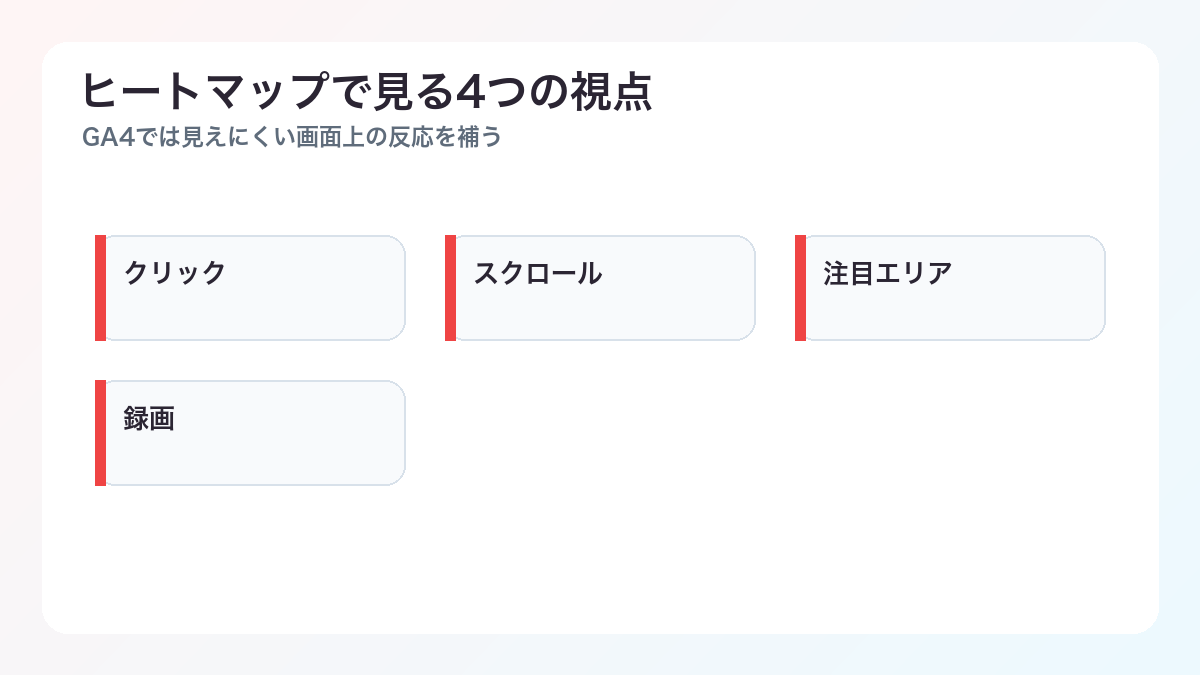
GA4のようなアクセス解析は、「何が起きたか」を見せてくれます。ページビュー、イベント、経路、コンバージョン(問い合わせや購入などの成果)などです。
一方、ヒートマップが見せてくれるのは「画面のどこで反応が起きたか」です。数字だけでは見えない、画面の上での文脈を補ってくれます。
たとえば、LPのコンバージョン率が低いとします。GA4だけでは、原因がフォームなのか、最初の画面なのか、申し込みボタン(CTA)なのか、判断しにくいことがあります。
そこにヒートマップを重ねると、次のようなことが見えやすくなります。
- 読まれていないエリア
- クリックされていないCTA
- 押し間違いが起きている要素
見る前に、そのページの役割を決める
ヒートマップを開く前に、そのページが何のためにあるのかを決めておきます。役割が違えば、見るべき行動も変わるからです。
- 問い合わせページ:フォームまで届いているか、CTAが押されているか
- サービス説明ページ:大事な説明まで読まれているか、料金や実績のあたりで迷っていないか
- ブログ記事:最後まで読まれているか、内部リンクや相談への導線に進んでいるか
役割を決めないまま見ると、赤い場所に振り回されます。先に目的を決め、その目的に近い行動を確かめる。これが、ヒートマップを改善に変えるための前提です。
赤い場所を、そのまま成功と見ない
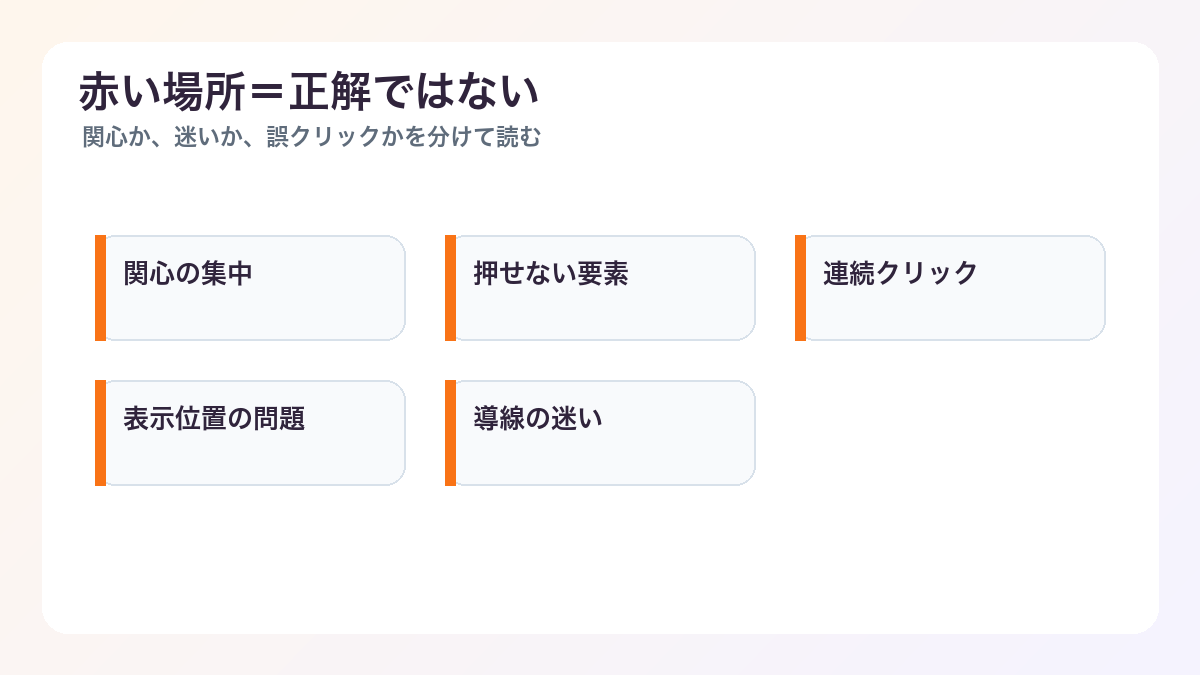
ヒートマップでいちばん読み違えやすいのは、赤い場所を「良い場所」だと決めつけることです。
よくクリックされている場所は、関心を集めている場合もあります。でも、次のような不満の表れかもしれません。
- 押せると思ったのに、押せない
- 押しても反応が遅い
- 次の画面に進めない
Hotjar や Clarity のようなツールには、そのための指標もあります。rage click(同じ場所の連打)や dead click(押しても何も起きないクリック)です。クリックの多さではなく、迷いや不満のサインを見つけるための見方です。
赤い場所を見つけたら、成功と考えるのではなく「なぜそこに反応が集まったのか」を考える。それが実務での読み方です。
GA4・録画・フォーム分析とセットで読む
ヒートマップだけで結論を出すのは危険です。
スクロールが浅いのは、興味がないからかもしれません。上の方で目的を果たして、満足しているだけかもしれません。クリックの少ないCTAも、そもそも表示されていないのか、見えているのに言葉が弱いのかで、打つ手が変わります。
だから、ツールを役割で使い分けます。
- GA4:量を見る
- ヒートマップ:場所を見る
- 録画:実際の動きを見る
- フォーム分析:どこで離れたかを見る
数字と画面の文脈をつなげると、改善案が思いつきではなく、仮説になります。
Nutritsが携わっている小売のEC運営でも、サイト全体の購入率(CVR)が目標に届かない時期がありました。アプリやメールマガジンなど、性質の違う入口からの訪問が混ざっていると、全体の平均だけでは詰まっている場所が分かりません。そこで、Looker Studio で流入経路ごとに分けて見ることにしました。ヒートマップを読むときも、まず「どこから来た人の動きか」を分けると、読み違いが減ります。
まず見るのは「最初の画面・CTAの周り・フォーム」
見たい場所はたくさん出てきますが、最初は成果に近い3か所で十分です。
最初の画面(ファーストビュー)
誰向けのページで、何ができて、次に何をすればいいのか。それが伝わっているかを見ます。スクロールされる前に離れているなら、最初の見出し、写真、CTA、信頼につながる材料を見直します。
CTAの周り
ボタンが見られているか、押されているか、押す前に十分な説明があるかを見ます。ボタンの文言が「送信」だけだと、押すと何が得られるのかが伝わっていないこともあります。
フォーム
項目が多すぎないか、必須と任意が分かりやすいか、入力の途中で迷っていないかを見ます。フォームは問い合わせの直前にあるので、小さな改善が成果に直結しやすい場所です。
観察を仮説に変え、A/Bテストで確かめる
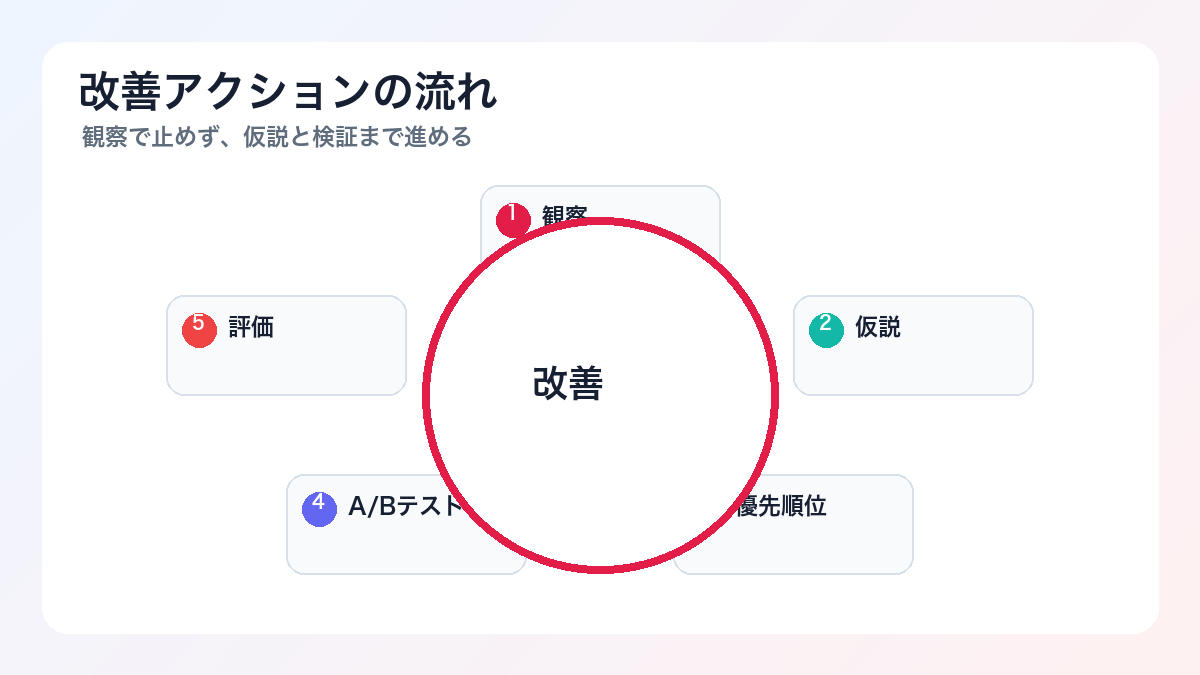
ヒートマップで気づいたことは、すぐに直すのではなく、まず仮説にします。たとえば、こんな形です。
- CTAの手前でスクロールが落ちている → 見出しや導線が弱いのではないか
- 押せない画像がクリックされている → リンクにするか、見た目を変えるべきではないか
- フォームの途中で離れる人が多い → 項目の数や必須の表示を見直すべきではないか
改善案を出したら、できる範囲で A/Bテストや期間の比較をします。実行の前に、次の4つを決めておきます。
- いちばん見る指標(主要KPI)
- 悪化していないか見張る指標(ガードレールKPI)
- 期間
- 対象のページ
先に決めておけば、都合のいい数字だけを見て判断する危険を減らせます。
直したあとに、必ず確かめること
ページを直したら、結果を確かめます。
- ボタンのクリックは増えたか
- スクロールの到達は変わったか
- フォームに届く割合や、問い合わせの割合は変わったか
見た目が良くなっただけで満足すると、本当に成果につながったのかが分かりません。
見出しやCTAを変えたときは、クリック数だけでなく問い合わせの質も見ます。クリックは増えたのに、意図と違う問い合わせが増えたなら、伝え方がずれているのかもしれません。数字と現場の感覚、両方で見ていきます。
改善の前と後でヒートマップを比べるのも有効です。前はどこで止まっていたのか。後はCTAまで届く人が増えたのか。フォームの周りの迷いは減ったのか。比べることで、改善の意味が見えてきます。
優先順位は、成果への近さと直しやすさで決める
ヒートマップを見ると、直したい場所がたくさん出てきます。でも全部を同時に直すと、何が効いたのか分からなくなります。
優先順位は、次の4つで決めると現実的です。
- 成果にどれだけ近いか
- 影響を受ける人がどれだけ多いか
- どれだけ直しやすいか
- リスクがどれだけ小さいか
たとえば「CTAが見られていない」「フォームで迷っている」「押せない画像が何度もクリックされている」。こうしたものは、成果への影響が大きく、比較的直しやすい可能性があります。
反対に、デザイン全体の雰囲気のような大きな変更は、テストの範囲を決めて慎重に扱う方が安全です。
小さなサイトほど、優先順位づけに役立つ
アクセスが多くないサイトでは、細かい数字の分析だけで判断するのは難しいことがあります。そんなとき、ヒートマップは「どこで止まり、どこを見て、どこで迷っているか」をつかむ助けになります。データが少なくても、画面上の違和感を見つける手がかりになります。
地域のビジネスや小さなお店のサイトでは、改善に使える時間も予算も限られています。だからこそ、どこから直すかを見極めることが大切です。ヒートマップは、その順番を決める材料になります。
AIと組み合わせると、改善案の整理が早くなる
ヒートマップで気づいたことは、メモに残しておくと価値が増します。「CTAが見られていない」「押せない画像がクリックされている」「フォームの前で離れている」。こうしたメモをAIに渡すと、改善案、優先順位、A/Bテストの案に整理しやすくなります。
ただし、画像だけをAIに見せて結論を出させるのは避けます。GA4の数字と、そのページの目的も一緒に渡してください。目的が問い合わせなのか、購入なのか、資料請求なのかで、直すべき場所は変わります。
AIは、仮説を広げるのに便利です。一方で、どれを試すか、どのリスクを取るか、サイトの雰囲気に合うかを決めるのは人です。この分担で使うと、改善のスピードはかなり上がります。
プライバシーとマスキングは、最初に決めておく
ヒートマップや録画のツールは、訪問した人の動きを詳しく見られます。その分、プライバシーへの配慮が欠かせません。
次のような情報は、マスキング(画面上で隠す設定)や、計測しない対象にします。
- フォームに入力された内容
- 個人情報
- 会員ページ
- 決済の情報
Cookieや同意の取り方も、サイトの方針に合わせて整理しておきます。
改善したい気持ちが強いほど、計測する範囲を広げたくなります。でも、信頼を失ってまで手に入れるデータに価値はありません。訪問する人の安心を守りながら直していくことが、長く続くWeb運用には欠かせません。
最初の30日でやること
ヒートマップ分析を始めるなら、最初の30日は対象のページを絞ります。いきなり全ページを見ると、気になる場所が増えすぎて動けなくなるからです。
- ページを1つ選ぶ。問い合わせページ、LP、商品ページ、予約ページなど、成果に近いページにする
- 見るポイントを決める。最初の画面は読まれているか。CTAは見えているか。クリックされている場所は意図どおりか。フォームの手前で離れていないか
- 改善メモを残す。見たこと、考えられる原因、直す案、確かめる指標の4つを書く
Nutrits自身も、この段階にいます。自社サイトでは、フォームから届く通知を毎週分類し、売り込みなどを除いた有効な問い合わせだけを数えています。リニューアルのあとも、その数が0件の週が続きました。そこで2026年10月に、GA4 のデータを BigQuery に送る設定をしました。Looker Studio で見られるようにするためです。つなげた日と、問い合わせが増えたかどうかは、分けて記録しています。設定ができたことと、成果が出たことは別だからです。
最初から細かく分析しすぎるより、成果に近い引っかかりを見つける方が、実務では役に立ちます。メモの4つがそろっていれば、思いつきの修正ではなく、仮説にもとづく改善になります。
まとめ:赤い場所で終わらせず、改善と確認までつなげる
ヒートマップは、Web改善の答えを出してくれるものではありません。訪問した人がどこで反応し、どこで迷い、どこで離れているのか。それを見つけるための診断の道具です。
- 先にページの役割を決める
- GA4、録画、フォーム分析と組み合わせて読む
- 観察を仮説にして直し、直したあとに確かめる
改善の目的は、派手に変えることではありません。迷わず進めるように、小さな引っかかりをひとつずつ減らすことです。ボタンの位置、見出しの順番、説明の長さ、フォームの項目。こうした小さな直しの積み重ねで、サイトは少しずつ成果に近づきます。
そこで得た学びは、1ページだけのものではありません。次に似たページを作るとき、CTAをどこに置くか、どの順番で説明するか、何を先に見せるか。その判断にも活かせます。
参考情報

Nutrits 代表中山
ホームページは、作って終わりではありません。大切なのは、公開したあとにどう活用し、どう改善し、問い合わせや売上、店舗への来店につなげていくかです。代表メッセージより
- 保有資格
-



FREE DIAGNOSIS
無料Web診断で、サイトの課題と改善の優先順位を整理します。
サイトの課題と改善の優先順位を整理してお届けします。無理な営業は行いません。
- 01現状の課題を可視化
- 02改善の優先順位をご提案
- 03最短3営業日でご報告