

公開して数か月。アクセス解析は毎週見ている。それでも、問い合わせフォームからの連絡は月に0件か1件。こんなとき、まず浮かぶのは「デザインが古いからでは」という考えです。
でも、いきなり全面リニューアルに進む必要はありません。先にやることは1つだけです。自分のスマホから問い合わせを1件送り、担当者のメールに届くところまで確かめてください。ここで止まっているなら、デザインの話は後回しです。
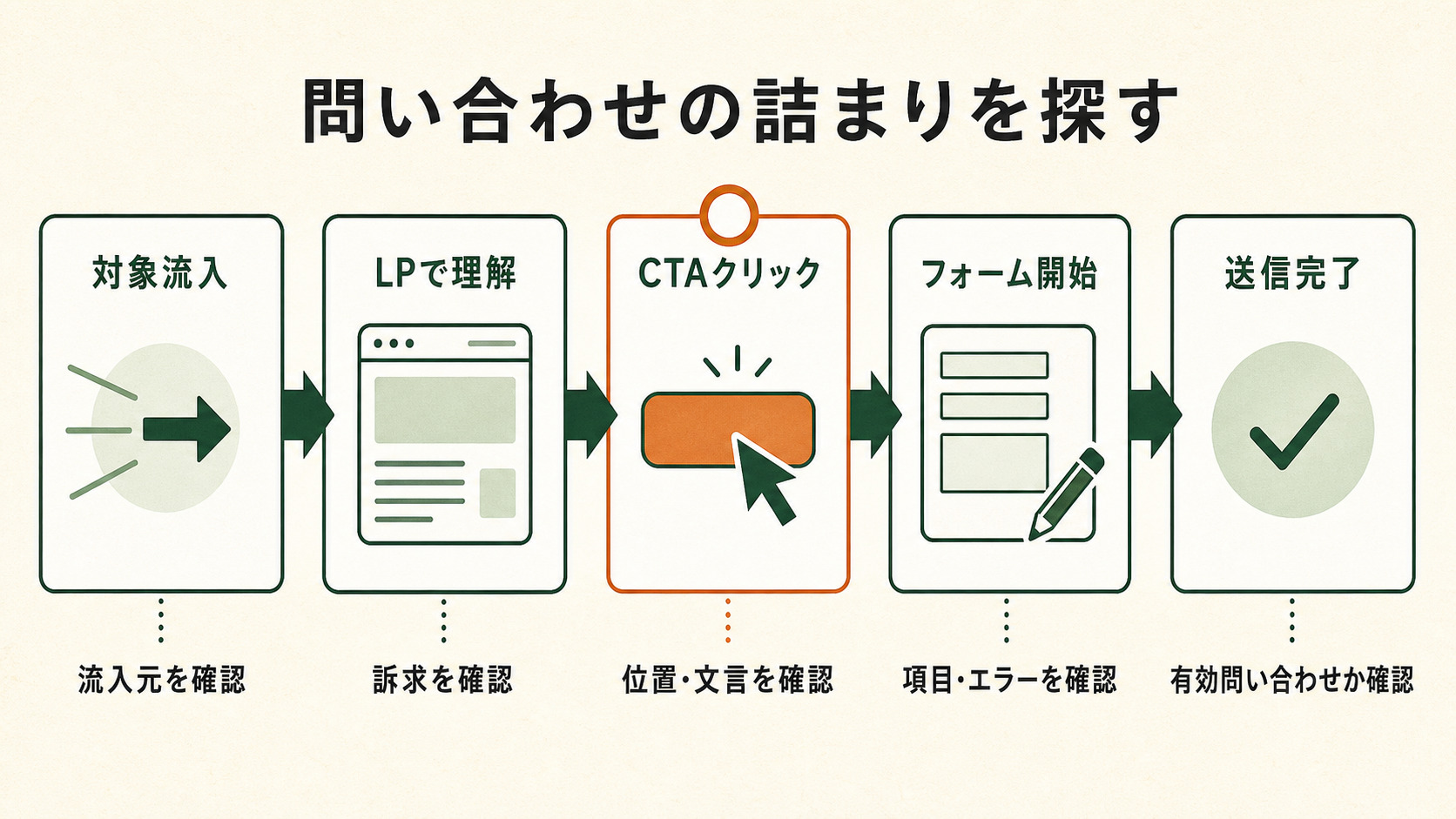
次に、問い合わせまでの流れを5つの段階に分け、どこで止まっているかを見ます。
- 見込み客が来る(対象の流入)
- 最初のページで内容が伝わる(LPでの理解)
- 「相談する」などのボタンが押される(CTAのクリック)
- フォームの入力が始まる(フォーム開始)
- 送信が完了し、届く(送信完了)
LPは訪問者が最初に開くページ、CTAは次の行動をうながすボタンのことです。調べるのは上流から、直すのは問い合わせに近い下流から。この順番がポイントです。
この記事では、問い合わせが来ない6つの理由を、この5段階と結びつけて整理します。あわせて、計測で送ってはいけない情報、スマホ実機と表示速度の指標の違い、今日最初に直す1か所の選び方も扱います。
問い合わせが来ない原因は、デザインだけでは決まらない
見た目が古い、文字が小さい、写真が暗い。こうした状態は、内容の伝わり方、ボタンの押されやすさ、フォームの入力のしやすさを一緒に悪くすることがあります。デザインが関係ない、という話ではありません。
問題は、原因をデザインだけだと決めつけることです。送信そのものが失敗している。通知メールが迷惑メールに入っている。そもそも対象のお客さまが来ていない。こうした詰まりは、見た目を新しくしても残ります。
この記事で扱う理由は、次の6つです。
- 見込み客に、まだ見つかっていない
- 誰向けのページか、最初の画面で伝わっていない
- 問い合わせ前の不安に答える材料がない
- 次にどこを押せばいいか分からない
- フォームの手前や途中で止まっている
- 公開後に、測って直す仕組みがない
スマホでの表示と表示速度は、どの段階にも関わるので、後半でまとめて扱います。そして、理由を探す前にやることがあります。実際の流れで、どこまで進んでどこで止まっているかを見ることです。
先にお伝えすると、フォームからの問い合わせが少ないのは、Nutritsも同じです。2026年10月時点で、案件は主に紹介から来ています。広告やフォームから続けて受注できた実績は、まだありません。だから自社のサイトでも、原因を分けて見ています。
まず5段階で「どこで止まっているか」を切り分ける
流入から送信完了までを分けて見る
5つの段階は、原因を探すための共通の言葉です。次の表は、段階ごとに何を確かめ、どの数字を見て、止まっているとどんな症状が出るかをまとめたものです。
| 段階 | 何を確かめるか | 指標・実機確認 | 止まっているときの症状 | 対応する原因 |
|---|---|---|---|---|
| 対象流入 | 問い合わせ対象になり得る人が、該当ページへ来ているか | LP別セッション、セッションの参照元/メディア、Search Consoleの表示とクリック、広告・検索語とLPの一致 | 流入自体が少ない。または流入元ごとに反応が大きく違う | 理由1 |
| LPでの理解 | 誰向けで、何を解決し、なぜ選べるかが伝わるか | ファーストビューの実機確認、主要説明までの到達、届く質問の内容 | 来訪直後に離れる。対象、違い、料金条件、次の行動が伝わらない | 理由2・理由3 |
| CTAクリック | 次の行動が見つかり、押した後を想像できるか | 個人情報を含まないCTAクリックイベント、表示回数に対するクリック、遷移先の一致、実機でのタップ | 説明は読まれるがCTAが押されない。別の導線へ迷う | 理由4 |
| フォーム開始 | CTAの後、不安なく入力を始められるか | CTAクリックとフォーム到達、form_startの実取得、フォーム表示と入力開始の実機確認 |
CTAは押されるが入力が始まらない。フォーム表示が崩れる | 理由3・理由5 |
| 送信完了 | 入力が送信され、事業者側で受信できるか | 対象フォームの送信イベント、完了表示、テスト送信、通知の受信、二重計測の有無 | 開始後に離脱する。エラー、無反応、通知漏れ。有効な問い合わせでない | 理由5・理由6 |
数字やイベントだけで、原因を決めつけないでください。実機での操作と、会社側で受信できたかの確認を、必ず組み合わせます。表の数字が動いていても、通知が届いていなければ、問い合わせは成立していません。
GA4では「完了」と「途中の行動」を分けて数える
GA4(Googleの無料のアクセス解析ツール)では、事業にとって大事な行動を「キーイベント」として数えられます。問い合わせなら、フォームの送信が確かに完了したことを示すイベントを、キーイベントにします。
設定には、決められた権限が必要です。設定する前の記録がさかのぼってキーイベントになることはなく、レポートへの反映にも時間がかかります。
出典:Google Analytics: イベントをキーイベントとしてマークする
ボタンのクリック、入力開始(form_start)、送信(form_submit)は、別々に数えます。合わせてしまうと、どこで止まっているかが見えなくなるからです。
form_start と form_submit は、GA4の「拡張計測」で自動的に取れることがあります。ただし、次のような場合は、取りこぼしや誤った計測が起こりえます。外部サービスのフォーム、画面だけが切り替わる作りのサイト、独自に作ったフォーム、1ページに複数のフォームがある場合です。
出典:Google Analytics: 拡張計測機能イベント
数字を判断に使う前に、次の3つを確かめます。
- GA4のDebugViewで、イベントが記録されるか
- 実機で、入力から送信まで通るか
- 会社側で、問い合わせを受け取れたか
form_submit が記録されても、それだけでは足りません。サーバーで受け取れたか、通知が届いたか、まともな問い合わせだったかは別に確かめます。フォームを区別するには、form_id など、個人を特定しない値を使います。
出典:Google Analytics: キーイベントを測定する(GA4の画面と仕様は変わることがあります。ここでの内容は2026年7月24日に確認しました)
Nutritsの例:届いた24件のうち、中身のある相談は0件
送信の数と、中身のある問い合わせの数は、大きくずれることがあります。Nutritsの自社フォームでは、2026年10月10日〜17日の1週間に通知が24件届きました。内訳は次のとおりです。
- 制作の外注や営業代行などの売り込み:22件
- 意味のない文字列:1件
- テスト:1件
- 中身のある相談:0件
2026年5月〜10月の週ごとの記録でも、中身のある相談は1件だけでした。8月8日〜15日の週に届いた、無料Web診断の具体的な依頼です。診断レポートを送り、オンラインで打ち合わせをしました。そこで、ブログ制作を依頼したいという意向を聞けています。まだ契約前の段階です。
通知の24件という数だけを見れば、フォームはよく働いているように見えます。送信、受信、中身を分けて記録してください。
フォームに入力された内容は、計測に送らない
氏名、メールアドレス、電話番号、問い合わせの本文。こうした個人を特定できる情報は、GA4に送ってはいけません。イベントの値、URL、ページタイトル、UTMパラメータ、カスタムディメンションのどれにもです。フォームの値をそのまま渡さないのが基本です。
出典:Google Analytics: 個人を特定できる情報(PII)の送信を回避するためのベストプラクティス
Googleのルールでいう個人情報と、日本の法律でいう個人情報は、同じとは限りません。Cookie、同意の取り方、広告の機能、規制のある業種での扱いは、それぞれ確かめる必要があります。GA4の「データ編集」機能も、最初から送らない設計の代わりにはなりません。
日本の法律の基本は、個人情報保護委員会のガイドラインで確かめ、迷う部分は専門家に相談してください。ここでの説明は、法律上の助言ではありません。
出典:個人情報保護委員会: 個人情報の保護に関する法律についてのガイドライン(通則編)
理由1:見込み客に、まだ見つかっていない
小さなお店や地域の会社にとって、入口になるのは主に次のものです。Google検索、Googleマップ、SNS、お客さまからの紹介、チラシや名刺、広告。まず、自社の入口がどれなのかを書き出します。
セッション数だけで、よし悪しを決めないでください。見るのは、どこから来た人が、どのページに着いて、その後どう動いたかです。GA4の「ランディングページ」レポートでは、最初に開いたページと流入元を組み合わせて見られます。
広告を出しているなら、広告の文章、キーワード、行き先のページ、ボタンの内容をそろえます。広告を見た人が期待したことと、ページに書いてあることがずれていると、すぐに離れてしまいます。
地域のお客さまが相手なら、Googleビジネスプロフィールの情報を見直すのも候補です。ただし、地域検索の考え方は、すべての業種に同じように当てはまるわけではありません。
出典:GA4 ランディングページレポート、Google Ads: ランディングページ、Google: ローカル検索結果のランキングを改善する
そして、検索順位の変化と問い合わせは、分けて測ります。表示、クリック、ページでの行動、送信完了を分けておきましょう。「人を増やす施策」と「問い合わせにつなぐ施策」が混ざらずに済みます。

リクマ
自分のサイト構造を見直した後に順位の変化は観察できましたが、それだけで問い合わせ増とは言えません。表示・クリック・送信は分けて追うことが大切です。
理由2:誰向けのページか、最初の画面で伝わっていない
最初の画面では、会社が言いたいことより、訪問した人が「自分に関係がある」と分かることを優先します。この判断は、数秒で終わります。
そのページだけを見て、次の5つに答えられるかを確かめてください。答えが出ない項目が、最初の画面で足りない情報です。
- 誰向けか: 業種、規模、地域、立場など、「自分のことだ」と分かる条件が書いてあるか。
- どんな悩みを解決するか: 社内の言葉ではなく、お客さまが実際に使う言葉で書いてあるか。
- 何を提供するか: 範囲と成果物が具体的か。「サポートします」で終わっていないか。
- ほかと何が違うか: 確かめられる事実で説明しているか。印象の言葉だけになっていないか。
- 次に何をすればいいか: 次の行動が1つに絞れているか。選択肢を並べすぎていないか。
「お気軽に」「地域密着」「丁寧」といった言葉だけでは、判断の材料が足りません。実績、対応範囲、料金、納期を書くなら、確かめられる事実だけを置きます。
料金を決まった金額で出せない業種もあります。それでも、費用が変わる条件、含まれる範囲、追加費用が出る条件は説明できます。金額を出せないことと、判断の材料を出せないことは別です。
なお、滞在時間の短さや直帰率だけで、「伝わっていない」と決めつけるのは避けましょう。実機で大事な情報が見えるか、説明を読んだ後にボタンへ進めるか、届く質問が想定したお客さまと合っているか。この3つを合わせて見ます。
参考:Google Search Central: 有用で信頼できる、人を第一に考えたコンテンツ、SEOスターターガイド
理由3:問い合わせ前の不安に答える材料がない
問い合わせの直前に知りたいことは、商品や検討の段階によって変わります。共通しているのは、「頼んだ後に何が起きるか」を想像できないと、送信ボタンは押されにくいということです。
置く材料は、次の8つのうち、確かめられる事実があるものから選びます。全部を埋める必要はありません。
- 料金の目安か、見積もりの条件: 「いくらから」か、費用が変わる条件と含まれる範囲。
- 事例: 許可を得た範囲で、課題・対応・その後を事実として。
- 進め方: 問い合わせから納品までの段階と、それぞれのかかる時間の目安。
- 対応範囲: できること、できないこと、対応外になる条件。
- よくある質問: 想定ではなく、実際に届いた質問への答え。
- 会社の情報: 所在地、責任者、連絡手段。
- 返信の目安: いつまでに返事が来るか。
- 人柄: 誰が対応するのかが分かる情報。
実績を大きく見せるより、読む人が自分で判断できる材料をそろえるほうが先です。事例を出すときも、許可のないお客さまの情報や、根拠のない成果の数字は作らないでください。
フォームのすぐ近くに置きたいものもあります。個人情報の使い道、プライバシーポリシーへのリンク、返信の目安、問い合わせ後の流れです。入力を始める直前に読まれる情報なので、フォームから離れた場所にあると役に立ちません。
HTTPS(通信を暗号化する仕組み)は、基本として必要です。ただし、会社やサービスが信頼できることまでは保証しません。鍵のマークが付いていることと、会社が信頼できることは別の話です。
理由4:次にどこを押せばいいか分からない
ボタン(CTA)は、数を増やす前に、そのページのいちばんの目的を1つ決めます。相談、料金、事例、よくある質問への導線は、メインのボタンを邪魔しない脇役にします。
文言は「送信」「詳しくはこちら」で止めないでください。押した後に何ができるかが分かる言葉にし、行き先のページと合わせます。「無料で相談する」と書いてあるのに、行き先が会社概要、という状態は避けましょう。
置き場所に、決まった正解はありません。最初の画面、説明の直後、ページの最後。どこが効くかは、クリックの割合と、行き先でフォームの入力が始まったかを見て判断します。文言や色や位置を変えれば成果が出る、とは言い切れません。
スマホでは、見つけて押せるかを実機で確かめます。固定されたヘッダーやフッター、ポップアップ、狭いタップ範囲、文字の大きさ、表示されたキーボード。これらでボタンが隠れることがあります。押した後のページが期待どおりで、フォームの入力を始められるかまで通して見てください。
参考:Google Search Central: モバイルファースト インデックス
理由5:フォームの手前や途中で止まっている
まず、送信と通知が壊れていないかを確かめる
フォームは、入力、エラーの修正、送信、完了画面、担当者側での受信までを、実機で通します。ここが最優先です。
ページが見つからない(404)、押しても反応がない、二重に送られる、通知が届かない、迷惑メールに入る。どれも問い合わせに最も近い不具合なので、入力項目を1つ減らす話より先に直します。GA4の form_submit だけを、正しく届いている証拠にしないでください。
必須の項目は「最初の返信に必要か」で決める
項目ごとに、次の4つを確かめます。
- 最初の返信に、この項目は必要か。
- 後から聞いても間に合わないか。
- 任意にしても、仕事が回るか。
- 必要な理由を、読む人に説明できるか。
Nielsen Norman Group は、問い合わせフォームの項目を3〜5個にする目安を示しています。ただ、これは企業サイトの調査にもとづく参考値で、業種、法律、見積もりの条件によって例外があります。決まった正解の数として扱わず、必要な理由を説明できる項目だけを必須にしてください。
出典:Nielsen Norman Group: Presenting Company Information on Corporate Websites
入力欄には、ラベルや入力の種類(label・type・name・id・autocomplete)を正しく設定します。エラーは、その入力欄の近くに、直し方まで書いて出します。「入力内容に誤りがあります」だけでは、どこを直せばいいか分かりません。
こうした設定は、自動入力を助けるものです。動くことを保証するものではありません。ブラウザの違い、外部のフォームサービス、独自の作りがあるので、最後は実機で確かめます。
スマホの実機テストと表示速度の指標は、役割が違う
実機で確かめるのは、読めるかどうかだけではありません。ボタン、フォーム、キーボード、エラーの表示、送信、完了画面、そして受信まで。お客さまが使っていそうな iPhone や Android で試します。表示速度の点数を、実機テストの代わりにしないでください。
Core Web Vitals は、表示の速さ、操作への反応、画面のずれを測るGoogleの指標です。ページの使い心地を数字で比べるためのもので、実機での操作確認とは目的が違います。
| 指標 | 何を測るか | 良好の目安 |
|---|---|---|
| LCP | 主なコンテンツが表示されるまでの速さ | 2.5秒以内 |
| INP | タップや入力など、操作への反応性 | 200ミリ秒以下 |
| CLS | 表示中に起きるレイアウトのずれ | 0.1以下 |
3つとも、実際の利用者の記録のうち、下から75%にあたる値で、スマホとパソコンを分けて評価します。この目安を満たしても、問い合わせが増えることも、検索順位が上がることも保証されません。指標の定義や目安は変わることがあるので、改善を始める前に最新の内容を確かめてください(2026年7月24日確認)。
見る順番は、実際の利用者の記録(フィールドデータ)が先です。CrUXやSearch Consoleのフィールドデータは、全体の傾向を示します。PageSpeed InsightsやLighthouseの測定結果(ラボデータ)は、原因を探す助けになります。データ量や端末・回線の違いもあるので、実機での送信テストは必ず残してください。
理由6:公開後に、測って直す仕組みがない
一度に変えるのは、1か所が基本です。同時に3か所を直すと、何が効いたのか分からなくなります。結果がよくても、次に同じことができません。
残す記録は、次の5つです。これだけで、次の話し合いがゼロから始まらずに済みます。
- 仮説
- 対象のページ
- 変えたところ
- 始めた日
- 見る数字
問い合わせが少ないサイトでは、短い期間の1件の差で結論を出さないでください。曜日、広告の有無、季節、訪問の数をそろえて比べます。A/Bテストを目指すより、まず変更の記録と、変更前後の比較を残すところから始めます。
AIは、よくある質問の候補出し、記事の案、変更記録の整理、確認する質問づくりに使えます。一方で、お客さまの情報、問い合わせの本文、公開前の営業情報を、外部のAIサービスに無条件に渡してはいけません。AIの提案を成果の事実として扱わず、公開する前に、人が事実・表現・プライバシーを確かめます。
症状から、最初に直す1か所を決める
基本の順番は、問い合わせに近い不具合 → フォーム → ボタン → 信頼の材料 → 流入です。これは全社共通の決まりではなく、はっきりした症状と数字があるときの、最初の仮説として使います。
調べるのは上流から、直すのは下流から。順番が逆に見えますが、理由はシンプルです。上流から見ないと、どこで止まっているか分かりません。でも上流から直し始めると、下流が壊れたまま人だけが増える、という状態になりやすいからです。
次の表から、自社の症状に近い行を1つだけ選んでください。
| 優先 | 症状 | 計測・確認の結果 | 最初に直す一箇所 | 直した後に見るもの |
|---|---|---|---|---|
| 0 | 比較できる材料がない | CTA、フォーム開始、送信、受信のどれも測れず、テスト送信の記録もない | 個人情報を含まない最小限の計測と、実機テストを整える | 5段階のどこで最初に落ちるかを判定し直す |
| 1 | 送信や通知が壊れている | 404、無反応、エラー、受信なし、二重送信を再現できる | 受注に近い技術的な不具合を直す | 送信と受信が安定してから、フォームの完了率を見る |
| 2 | 入力を始めても完了しない | form_startに対して確認済みの送信が少ない。エラーやモバイル入力の不具合がある |
必須項目、エラー表示、自動入力、入力画面、フォーム前後の説明を直す | 開始から送信、受信までを再テストする |
| 3 | 読まれてはいるがCTAが押されない | 対象ページの閲覧はあるがCTAクリックが少なく、ボタンや遷移先が分かりにくい | 主CTAの文言、位置、目的、遷移先、スマホでの操作を直す | CTAクリックとフォーム開始の両方を見る |
| 4 | 相談前の不安が残っている | CTAやフォーム付近まで到達するが開始が弱い。料金条件、事例、流れ、事業者情報、利用目的が不足している | 信頼材料を、確認できる事実で補う | フォーム開始と、届く問い合わせの内容を見る |
| 5 | 下流を評価できるだけの流入がない | 対象ページのセッションが少ない。または検索・広告の意図とページ内容がずれている | 検索意図、地域情報、広告、参照導線、対象ページを見直す | 流入数だけでなく、5段階の通過を再測定する |
| 例外 | モバイルだけ反応が弱い | 端末別でCTA・フォームの指標が落ち、実機またはフィールドデータに問題がある | 問題が出ている段階の、表示・反応・レイアウトの原因を直す | 同じ端末条件で、送信完了まで再確認する |
順番を入れ替える場面は、3つあります。
- 何も測れていない: 最低限の計測と、テスト送信を先に整える。
- 訪問がほとんどない: 下流を評価できないので、流入の改善を先にする。
- スマホだけ反応が悪い: その端末で問題が出ている段階の、表示・反応・画面のずれを先に直す。
安全、法律、送信の障害は、1か所ずつのルールにしばられない例外です。医療、士業、採用など規制のある分野では、必要な表示、同意、入力項目を専門家と確かめながら進めます。「一度に変えすぎない」という原則は、これらを後回しにしてよいという意味ではありません。
今日できることは、3つです。
- 自分のスマホで、主なページから問い合わせの受信まで通す。
- 5つの段階のうち、測れていない段階か、最初に落ちる段階を1つ選ぶ。
- 上の表に従って1か所だけ直し、変えた理由と結果を記録する。
測って、仮説を立てて、直すことをくり返しても、問い合わせが増えるとは約束できません。それでも意味があるのは、変更の前後を比べられる状態が残り、次の一手を選びやすくなるからです。
リクマ
問い合わせが少ないほど、一度に全部変えると原因が見えにくくなります。受注に近い不具合から一箇所ずつ直し、変更理由と結果を残す進め方をおすすめします。
まとめ:全面リニューアルの前に、止まっている1か所を測る
問い合わせが来ない理由は、6つに分けられます。見つかっていない、誰向けか伝わっていない、信頼の材料がない、導線が弱い、フォームで止まっている、測って直す仕組みがない。そして、流入から送信完了までの5つの段階を、上流から順に確かめます。
直すのは、全面リニューアルからではありません。問い合わせに近い大きな詰まりからです。送信と通知の不具合を最優先にし、その後はフォーム、ボタン、信頼の材料、流入の順を基本に、症状と数字から1か所を選びます。
SEO、表示速度、ボタン、フォームの短縮。どれも、問い合わせが増えることを保証する施策ではありません。確かなのは、どこで止まっているかを1つ特定できれば、直す場所を絞れるということです。
まずはスマホで、問い合わせの受信まで確かめてください。
5つの段階のどこで止まっているかが分かれば、全面リニューアルの前に直す場所を絞れます。自社だけで切り分けるのが難しければ、今の導線と計測を分けて相談できます。何をどう直すか決まっていない段階でもかまいません。
参考情報
- Google Analytics: ランディングページレポート
- Google Analytics: イベントをキーイベントとしてマークする
- Google Analytics: 拡張計測機能イベント
- Google Analytics: キーイベントを測定する
- Google Analytics: 個人を特定できる情報(PII)の送信を回避するためのベストプラクティス
- Google Ads: ランディングページ
- Google Search Central: 有用で信頼できる、人を第一に考えたコンテンツ
- Google Search Central: SEOスターターガイド
- Google: ローカル検索結果のランキングを改善する
- Google Search Central: モバイルファースト インデックス
- web.dev: Web Vitals
- web.dev: Autofill
- 個人情報保護委員会: 個人情報の保護に関する法律についてのガイドライン(通則編)
- Google Chrome: 接続の安全性
- Nielsen Norman Group: Presenting Company Information on Corporate Websites

Nutrits 代表中山
ホームページは、作って終わりではありません。大切なのは、公開したあとにどう活用し、どう改善し、問い合わせや売上、店舗への来店につなげていくかです。代表メッセージより
- 保有資格
-



FREE DIAGNOSIS
無料Web診断で、サイトの課題と改善の優先順位を整理します。
サイトの課題と改善の優先順位を整理してお届けします。無理な営業は行いません。
- 01現状の課題を可視化
- 02改善の優先順位をご提案
- 03最短3営業日でご報告


リクマ
制作・運用の現場で、数字を読み切れないまま施策を増やすと優先順位がぼやけます。計測は報告のためではなく、次に直す一箇所を選ぶために使いたいです。