
「教室のホームページは見られているのに、体験申込につながらない」。そんなときは、広告を増やす前に、申込ページだけを一度見直してみてください。
初めての人が知りたいのは、教室の理念だけではありません。自分も参加できるのか、何を体験できるのか、いくらかかるのか、申し込んだ後はどうなるのか。この判断に必要な情報をそろえることが、体験レッスンの集客を考える出発点です。
この記事では、教室・スクールの運営者に向けて、体験レッスン申込ページに用意したい7つの要素を紹介します。ページの配置例、フォームの作り方、公開前の確認、改善の測り方まで、今のページと照らし合わせて使える形にまとめました。7項目を入れれば必ず申込率が上がる、という保証ではなく、迷いが生まれる場所を探すための実践ガイドです。
まず確認したい、体験申込ページの7つの要素
申込ページは、読み手が「自分に合うか」を判断し、参加条件を確認して申し込む場所です。教室全体の情報を全部載せる必要はありません。まずは次の7項目を点検しましょう。
| 要素 | 読み手の疑問 | ページに載せたい情報 |
|---|---|---|
| 1. 対象者 | 自分や子どもも参加できる? | 年齢・経験・クラスの対象 |
| 2. 体験内容 | 何をするの? | 具体的な内容・所要時間 |
| 3. 料金と条件 | 結局いくらかかる? | 体験料・追加費用・変更条件 |
| 4. 講師と教室の実像 | どんな人・場所なの? | 担当講師・実際の教室写真 |
| 5. 日時・場所・当日の流れ | 無理なく参加できる? | 開催枠・アクセス・持ち物 |
| 6. フォームとボタン | どう申し込むの? | 必要な入力項目・具体的なボタン |
| 7. 申込後の案内 | もう予約は確定した? | 受付通知・確定条件・連絡方法 |
上から順に読めば疑問が解消されるかを見ます。情報が別ページに散らばっていて、料金や日程を確認するたびに申込画面を離れる構成なら、判断に必要な要点を申込ページへまとめることを検討してください。
要素1:誰のための体験か、最初の画面で伝える
「体験レッスン受付中」だけでは、対象が分かりません。「初めてピアノに触れるお子さま向け」「英会話を基礎から始めたい大人向け」のように、対象と学びたいことを具体化します。
子ども向けなら対象年齢・学年、保護者の同伴条件、大人向けなら初心者が参加できるか、経験者向けクラスとの違いを整理します。オンラインと対面の両方がある場合も、どちらへの申込なのかを先に示しましょう。
対象を絞るのは、参加できる人を不必要に減らすためではありません。合わないクラスに申し込んでしまう行き違いを減らし、参加できる人が判断しやすくするためです。複数の対象があるなら、入口でクラスを選べるようにし、選んだクラス名をフォームにも引き継ぎます。
最初の画面には、対象、体験内容の短い説明、料金・所要時間の要点、申込ボタンを置く構成が考えられます。長い理念や沿革は、判断を妨げない位置へ移しましょう。
要素2:体験内容と、当日分かることを具体的にする
「楽しく学べます」だけでは、当日の姿が浮かびません。「講師と一緒に鍵盤に触れる」「簡単な自己紹介を練習する」など、実際に行う内容を書きます。
ここでは、体験で行うことと、通い続けた先に目指すことを分けるのが大切です。短い体験でできるようになる範囲を誇張せず、「教え方が合うかを確かめられる」「クラスの進め方を知れる」といった参加後の判断材料を示してください。
たとえば、架空のピアノ教室なら、次のような記載例が考えられます。
はじめに好きな音楽や経験を伺い、鍵盤に触れて音を出す練習をします。最後にレッスンの進め方をご説明します。体験とご案内を合わせて約40分です。
この時間や内容は説明用の例です。自分の教室の実際の進行に置き換えてください。「レッスン30分」に説明や着替えの時間が含まれないなら、滞在時間も別に伝えると予定を立てやすくなります。
要素3:体験料だけでなく、参加条件まで見せる
料金は、フォームを送信しないと分からない状態を避けましょう。体験料、教材費・材料費などの追加費用、支払うタイミングと方法をまとめます。体験が無料でも、別途必要な費用があれば同じ場所で説明します。
例として「体験料1,000円(税込)・教材費込み・当日払い」と書けば、金額だけの表示より条件が伝わります。これは架空の記載例であり、相場や推奨料金ではありません。
入会金や月謝も、体験後に検討するときの参考として、現在の料金ページへ案内すると親切です。ただし、体験申込がそのまま入会手続きになるような誤解を生まないようにします。割引を載せる場合は、適用対象・期限・条件も近くに記載してください。
日程変更やキャンセルについては、連絡方法、受付期限、費用の有無を実際の運用に合わせて説明します。「勧誘なし」「当日入会不要」といった安心材料も、教室で本当に守れる内容だけを載せましょう。申込を増やすために、無理に無料へ変える必要はありません。
要素4:講師と教室の実像を、写真と言葉で伝える
初めての教室では、誰に教わるのか、どんな場所で過ごすのかも判断材料になります。担当講師の紹介、実際のレッスン場所、使う道具などを載せましょう。
講師紹介は経歴の長さより、今回の体験との関係を意識します。「初心者にはどんな順番で教えるか」「質問しづらいときにどう配慮するか」など、当日の接し方が想像できる説明が役立ちます。複数講師が交代で担当するなら、掲載した人が必ず担当するように見せないことも大切です。
写真は、現在の教室の様子が分かるものを選びます。生成画像や素材写真を実際の教室・参加者のように使うのは避けてください。生徒の写真や感想を使う場合は掲載の許可と範囲を確認し、特に子どもの画像は慎重に扱います。
感想を載せるなら、評価だけでなく「参加前に不安だったこと」「実際に参加して分かったこと」が読者の参考になります。まだ感想がない場合は創作せず、講師の説明と教室写真を丁寧に整えれば十分です。
要素5:日時・場所・当日の流れをひとまとまりにする
興味があっても、自分の予定に合うか分からなければ申込を決めにくくなります。開催日時、所要時間、場所、持ち物、服装、同伴条件を近い位置にまとめましょう。
日程の受け付け方は、実際の運用に合わせて二つを区別します。
- 空き枠をその場で予約できる場合:選択できる日時と、予約が確定するタイミングを表示する。
- 希望日を送って調整する場合:希望日時の受付であり、教室からの連絡で確定することを明記する。
固定枠を更新できないまま「残りわずか」と載せ続けるより、調整方式だと正直に伝えるほうが運用と案内をそろえられます。受付終了した日付が残っていないかも点検してください。
アクセスは住所と地図に加え、入口が分かりにくければ建物の入り方、車で来る人が多ければ駐車場の有無などを説明します。オンラインなら使用する方法、必要な機器、接続案内が届くタイミングを示します。
当日の流れは「受付→体験→質問・今後の案内」のように短く整理できます。初心者が楽器や道具を持っていなくても参加できるのか、保護者は見学できるのかなど、その教室で実際によく迷われる点を優先しましょう。
要素6:フォームは、受け付けに必要な情報から組み立てる
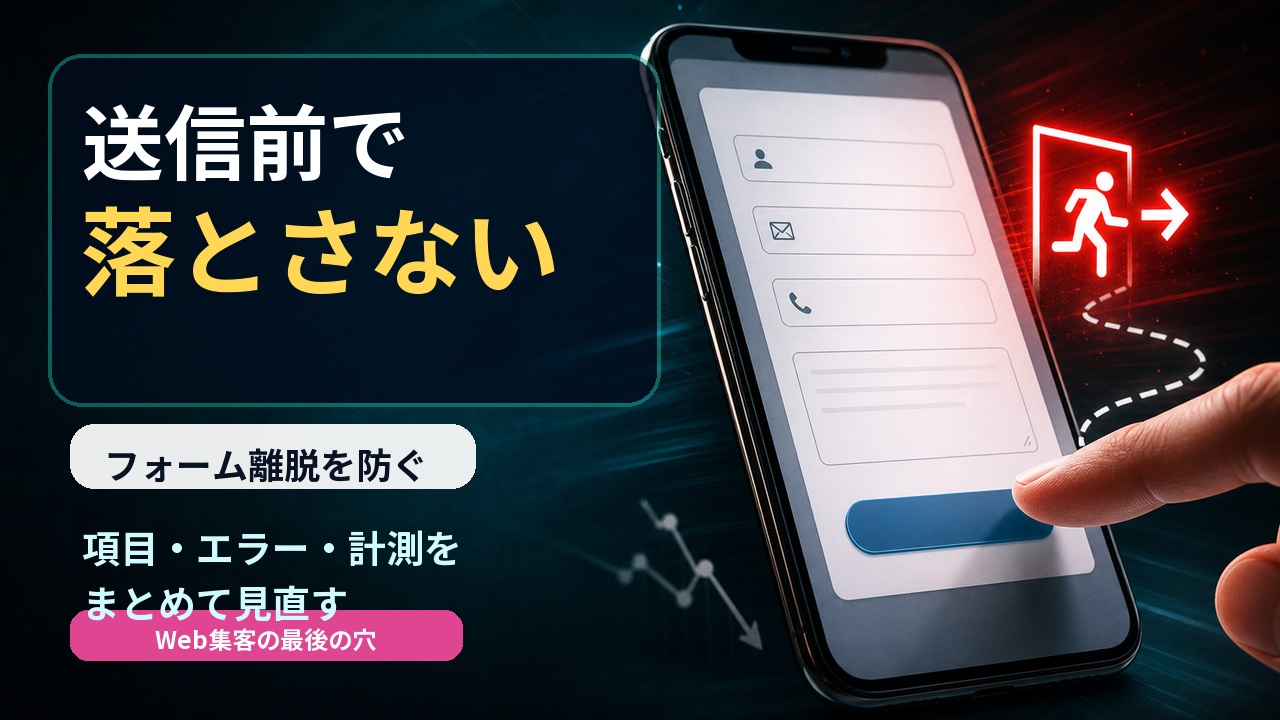
入力項目を決めるときは、「知っておきたい」ではなく「この申込を受け付けるために今必要か」で考えます。名前、返信先、希望クラス、希望日時などが出発点です。年齢・学年や緊急連絡先が必要な教室では、用途に応じて追加します。
詳しい受講目的やアンケート、住所などは、申込時に必要かを個別に判断してください。予約の安全な運営に必要な情報まで、項目数を減らすためだけに省くのは避けます。
W3Cのフォーム解説でも、必要な入力に絞ること、入力欄に分かりやすいラベルを付けることが案内されています。W3C:Forms Tutorial
スマートフォンで点検したいのは、次の点です。
- 必須・任意が入力前に分かり、入力中も項目名が消えない。
- メールアドレスなどを無理なく入力でき、日付の選択が操作できる。
- エラーが出た場所と直し方が分かり、入力済みの内容が残る。
- キーボードや固定ボタンで、入力欄・送信ボタンが隠れない。
- キーボード操作でも項目やボタンへ移動でき、今の位置が分かる。
ボタンも、途中なら「体験の日程を選ぶ」、最終送信なら「体験の希望日時を送る」のように、その操作で起きることを表します。日時の調整が残るのに「予約を確定する」と書くのは避けましょう。
個人情報の利用目的とプライバシーポリシーを確認できるようにし、任意のお知らせ登録は体験申込と区別します。別の予約サービスへ移動する場合は、遷移先でクラスを選び直す必要がないか、戻ったときに入力が失われないかまで確認してください。
要素7:送信後に何が起きるかまで設計する
送信ボタンを押した後の案内も、申込ページの一部です。「送信しました」だけで終わらせず、受付状況、次に連絡する人、連絡方法と時期、予約確定の条件を知らせます。
たとえば希望日調整方式なら、「希望日時を受け付けました。教室からの日程確定の連絡をお待ちください」と案内します。返信期限は、教室が実際に対応できる営業日基準で設定してください。
自動返信メールには、受け付けたクラスや希望日、今後の流れ、変更・キャンセルの連絡先を入れると確認に使えます。届かない場合の確認先も完了画面に置きましょう。エラーや完了の状態を明確に伝える考え方は、W3Cの通知ガイドでも示されています。
公開前は、運営者の通知だけでなく、申込者側のメールも実際に受信して確認します。受付完了画面が出たことと、メールが届くこと、日程が確定することは別々です。テスト用の申込が予約枠を押さえる場合は、確認後の取り扱いも決めておきます。
送信中の連打による重複、通信エラー時の案内、受付データが残るかも確認しましょう。エラーなのに「受付完了」と表示したり、成功したのに何度も送信させたりしない作りが必要です。

リクマ
申込後の返信を安定して続けられるかも、ページづくりの一部です。約束する返信時間と、実際に担当できる時間を先にそろえておきたいですね。
そのまま構成に使える、ページの並べ方
基本形として、次の順番で情報を配置できます。教室の特性に応じて調整し、必ずこの順番なら成果が出ると考えないことが大切です。
- 対象者、体験の内容、料金・時間の要点、申込への入口。
- 体験の具体的な内容と、参加して確かめられること。
- 講師・教室の紹介と、許可を得た写真や感想。
- 開催日時、料金の詳細、アクセス、持ち物、変更条件。
- よくある質問、申込フォーム、送信後の案内。
ページ上部のボタンは同じページのフォームや日程選択へつなぎます。読み進めた後にも申込への入口を置けますが、電話・LINE・資料請求などを同じ強さで並べすぎないようにしましょう。体験を申し込みたい人と、事前に質問したい人の行き先が分かれば十分です。
制作後は、初めて読む人にスマートフォンで見てもらい、「自分は参加できるか」「いくらかかるか」「この操作で予約は確定するか」を説明してもらうと、案内の不足を発見しやすくなります。
申込率は、同じ条件で測って改善する
改善を考えるときは、まず何を申込として数えるかを決めます。この記事では、テスト・営業・同一申込の重複を除いた、体験の有効な申込を対象とします。
申込率=同じ期間の有効申込件数÷体験申込ページを閲覧したセッション数×100
たとえば100セッションに対して有効申込3件なら3%です。これは計算方法を示す架空の例で、業界平均や目標値ではありません。同じ人の再訪もセッションに含まれるため、人数ベースの指標とは区別してください。
Google Analyticsでは、見込み客の獲得にgenerate_leadという推奨イベントを使えます。Google公式:推奨イベント
実装ではボタンのクリックだけで申込完了とせず、受付データの保存が成功した時点を基準にします。完了画面の再読み込みで二重に数えないか、外部予約サービスへの移動で計測が切れないかを確認してください。氏名・メールアドレス・自由記述などの個人情報を解析イベントへ送る設計は避けます。
解析のイベント件数と、受付台帳の有効申込件数は必ずしも一致しません。計測への同意や広告ブロッカーなどによる欠測もあり得るため、同じ数字だと決めつけず、受付記録と照合します。
改善は、故障の修正から始めます。送れない・メールが届かない問題を直し、次に料金や対象の不足、入力の負担を見直します。流入元や募集期間が違う数字をそのまま比較せず、何を変えたかを記録し、少数の申込だけで成否を断定しないようにしましょう。
予約確定数、実際の参加数、入会数も別に見ます。申込が増えても、日程調整で止まるなら返信の運用、参加後に合わないと言われるなら体験前の説明など、次に見直す場所が変わります。
よくある質問
体験レッスンは無料にしたほうがいいですか?
一律に無料へ変える必要はありません。講師の時間や材料費、体験で提供する内容を踏まえて決めます。先に、料金と含まれる内容、追加費用が分かる状態になっているかを確認してください。
申込フォームは何項目までにすればいいですか?
すべての教室に共通する正解の項目数はありません。受付・日程調整・安全な運営に必要な情報を残し、体験当日や確定後に聞ける項目を分けます。項目数だけでなく、入力しやすさとエラー時の分かりやすさも点検しましょう。
予約システムを入れないと申込は増やせませんか?
希望日時をフォームで受け付け、教室から確定連絡をする方式でも運用できます。即時予約と誤解させない説明と、返信体制を用意してください。日程調整の件数が増え、手作業での管理が難しくなった段階で予約システムを検討できます。
まずは、体験申込までを一度通してみる
対象者、内容、料金、講師、当日の流れ、フォーム、申込後の案内。この7つを、初めて来る人の順番で確認してみましょう。大きく作り直す前に、参加条件を一か所へまとめたり、ボタンの言葉と実際の受付方法をそろえたりする改善から始められます。
ホームページの見せ方を検討するときは、Nutritsの制作・支援事例も参考にしてください。個々の教室で同じ成果が出ることを示すものではありませんが、依頼先を検討する材料になります。
「どこで申込をためらわれているのか分からない」「フォームから受付後の案内まで確認したい」という方は、現在のページURLと困っている点をお知らせください。
体験申込ページの改善をお考えの方へ
リクマ
説明を足す前に、「この体験で、参加者は何を確かめられるか」を一文にするのがおすすめです。内容の取捨選択がしやすくなります。