
問い合わせメールを見ながら台帳に書き写し、同じ内容を別のシステムにもう一度入力する。担当者が休むと、その日だけ処理が止まる。人を増やすほどの量ではないのに、毎日少しずつ時間を取られる。そんな作業を減らしたいときの候補が、RPA・ノーコード・AIです。
結論です。選ぶ順番は「ツール名」ではなく、「その仕事が何をしている作業か」で決めます。
- 決まった画面操作のくり返しなら、RPA
- アプリとアプリの間でデータを渡すだけなら、ノーコード連携
- 文章を分類する・要約する・下書きを作るなら、AI
まずは、この役割の違いから整理していきます。
3つの手段は、対立するものではない
RPAは「決まった操作」を代わりに動かす
RPAは、人が画面で行っている手順を記録・設定して、同じ操作をくり返し実行させる仕組みです。マイクロソフトのデスクトップフローの概要では、次のような作業が対象に挙げられています。
- ルールにもとづく、くり返しの作業
- Excelの処理
- 連携の口がない、古いアプリの操作
画面上の要素や画像、座標を手がかりに動かすこともできます。
出典:デスクトップフローの概要
注意したいのは、RPA=キーボードとマウスの自動操作、と狭く覚えないことです。IBMの解説では、画面操作だけでなく、API(アプリ同士がデータをやり取りする窓口)も組み合わせて処理を進めるものと説明されています。
出典:IBMの解説
ノーコード連携は「アプリ間の受け渡し」を作る
ノーコード連携は、プログラムを書かずに、アプリ間でデータを渡す流れを組み立てる方法です。あるアプリで何かが起きたことをきっかけに、別のアプリにデータを渡します。たとえば、フォームが送られたら、表計算に行を足す作業です。
AIは、文章の分類・要約・下書きを担う
この記事で扱うAIは、主に文章を扱う生成AIです。得意なのは次のような用途です。ただし、結果が正しいかは別に確かめる必要があります。
- 問い合わせの本文を、種類ごとに振り分ける
- 長い文章を、要点にまとめる
- 返信の下書きを作る
逆に、金額や住所のように「合っているか」がはっきり決まる項目を、書かれていない情報から埋めさせる用途には向きません。
分け方の軸が違うので、3つは重なる
ここが最初のつまずきどころです。RPA・ノーコード・AIは、同じ物差しで並んだ3択ではありません。RPAは操作を自動で実行する仕組み、AIは文章の処理などを担う技術です。ノーコードは「どう作るか」という作り方の話です。実際、ノーコードで作った流れの中に、RPAやAIの処理を組み込むこともできます。
そのため、この記事で比べる「ノーコード」は、アプリ間の連携を組み立てるタイプに絞ります。ノーコードで作るアプリやWebサイトの作成ツールは含みません。
手段の比較
| 手段 | 向く処理 | つまずきやすい点 |
|---|---|---|
| RPA | 画面操作やファイル処理など、手順が決まった繰り返し作業 | 画面の構造や操作対象が変わると止まることがある。実行する端末や権限の条件も確認が必要 |
| ノーコード連携 | フォーム・表計算・メールなど、アプリ間でのデータの受け渡し | 接続できても希望どおりの操作ができるとは限らない。項目の対応付けを取り違えやすい |
| AI | 文章の分類、要約、返信の下書き作成 | 出力が不正確なことがある。不明な項目を推測で埋めることがあるため、重要な出力は人の確認が必要 |
自動化する仕事の選び方
いきなりツールを探す前に、次の順で確かめると無駄が減ります。
- その作業は、そもそも必要か。二重の書き写しや、誰も見ていない集計表は、自動化せずに消すのがいちばん安い解決です。
- 今使っているソフトの標準機能で足りないか。CSVの取り込み・書き出し、承認の機能、通知の設定などが、すでにあることは珍しくありません。
- アプリ同士をつなぐ窓口があるか。必要なデータを読み書きでき、権限や実行回数の条件も合えば、ノーコード連携が候補です。
- 窓口がなく、画面を操作するしかないか。RPAが候補になります。画面があまり変わらず、操作を再現できるか確かめます。
- 判断が文章によって変わるか。分類や下書きが必要なら、AIを足します。
最初の1件は、毎日か毎週あり、手順を文章で書ける作業を選んでください。回数だけでなく、1回にかかる時間と、例外の多さも見ます。月1回でも何時間もかかる決まった集計なら、候補です。一方、毎回判断が変わる作業は、手順を整えるところから始めましょう。
ツールの機能の例
業務自動化のツールを比べるときは、機能の多さより、今のソフト・端末・担当者で運用できるかを見ましょう。次の3つは、機能を理解するための例です。
なお、あるサービスとつながることと、希望する操作が必ずできることは別の話です。導入の前に、実際に使いたい処理で試してください。
Power Automate for desktop
パソコンの画面の操作を組み立てて実行するタイプです。ドラッグ操作で、手順を並べて作れます。対応するOSやエディションに条件があります。システム要件ではWindowsが対象で、Homeエディションではクラウドから起動できないと案内されています。
Power Automate クラウドフロー
こちらは、何かの出来事をきっかけに処理を動かす、連携の側の機能です。対応する環境とライセンスがあれば、クラウドの流れからデスクトップの処理を呼び出す組み合わせも考えられます。
出典:入門ページ
Zapier
「トリガー(きっかけ)」と「アクション(動作)」を並べて流れを作るタイプです。前の工程の項目を、後の工程のどこに入れるかを対応づけます。公開の前にテストする手順も用意されています。同じサービスの中で、AIの処理を組み合わせることもできます。

リクマ
ツール名で優劣を決めるより、どこで動かすか、止まった時に誰が戻せるかまで比べたいところです。無人実行の条件は契約前に公式で確認を。
設計の例:問い合わせ対応の流れ
ここからは架空の設計の例です。実際の導入結果ではありません。必要な連携と権限を用意できる場合の、組み立て方として読んでください。
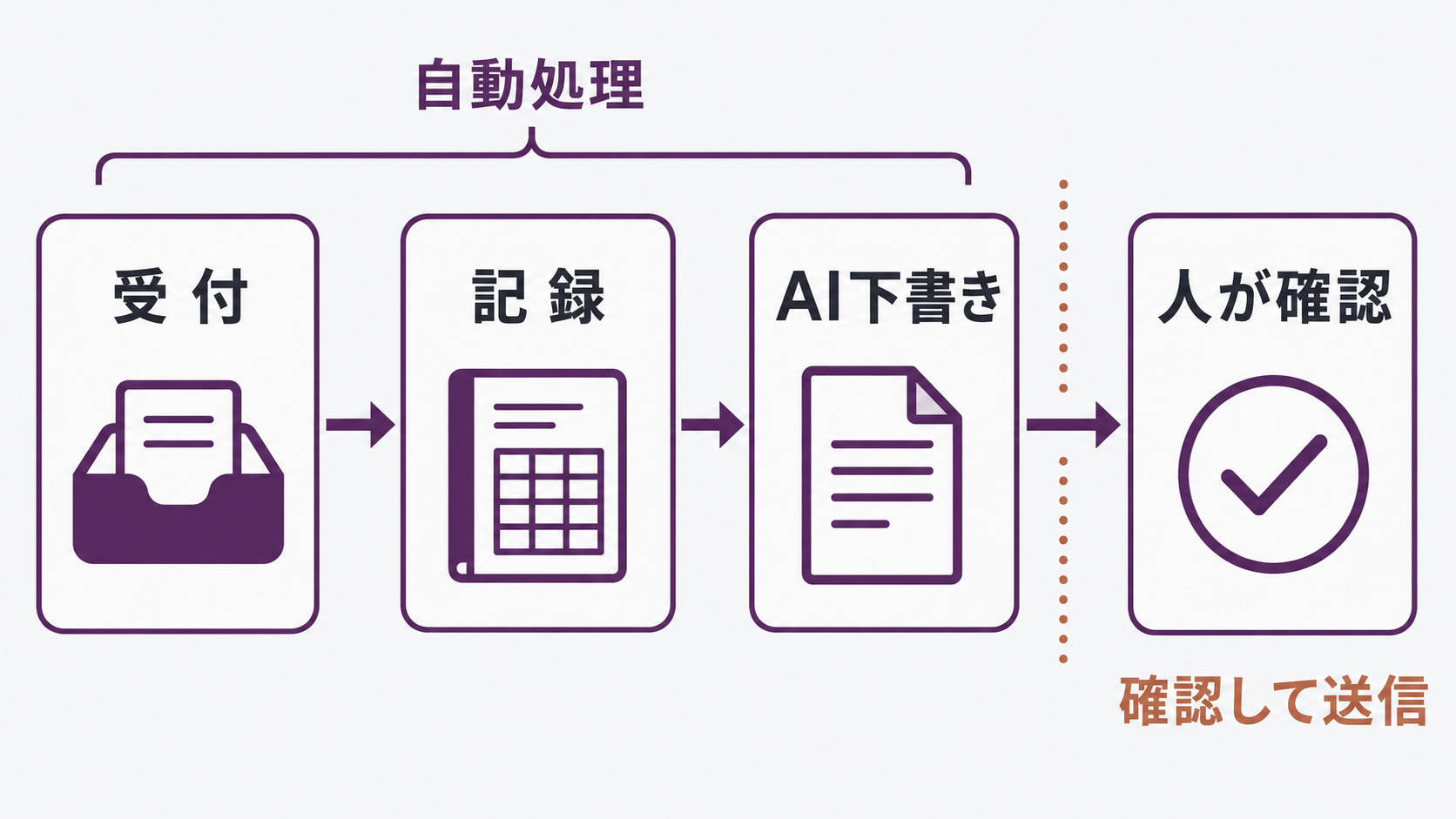
- 受付:問い合わせフォームの送信をきっかけに、処理が始まります。
- 記録:送信データに対応する受付IDで、台帳に登録します。同じ送信の再処理なら、今あるIDと照らし合わせ、行が二重にならないようにします。
- AI処理:本文を種類ごとに分け、返信の下書きを作ります。この段階では、お客様に返信を送りません。ただし、クラウドのAIに本文を渡す場合は、外部サービスにデータを送ることになります。
- 人の確認:担当者が台帳を開き、分類と下書きを確かめて直します。
- 送信:確認を終えたものだけを送ります。
お客様に送る前に、確認をはさむ
AIの出力には、不正確な部分が混じります。マイクロソフトも、生成AIの出力に備えて、人のレビューをはさむ設計を案内しています。分類・要約・下書きのあとに承認を置き、承認していないものは送られない作りにしてください。
出典:人によるレビュー
AIに渡す情報の範囲を決める
問い合わせの本文には、個人情報や取引の条件が含まれることがあります。クラウドのAIに渡す前に、次の点を確かめます。
- 会社の利用ルール
- サービスのデータの利用・保存の条件
- アクセスの権限
分類に要らない氏名や連絡先は外すなど、必要な情報だけを扱う設計にしてください。また、メールの本文にある指示で、送り先や承認の手順を変えさせないことも大切です。本文は、あくまで処理する文章として扱います。
分からない項目を、AIに埋めさせない
本文に書かれていない項目は、AIに推測させず、空欄のまま保留にします。足りないものは確認待ちとして、担当者に回します。元の問い合わせを一緒に表示し、氏名・金額・日時などを照らし合わせられるようにすると、見落としが減ります。
チャットに指示するだけでは、自動化にならない
AIに文章を作らせても、台帳に書き込む仕組みがなければ、登録はされません。自動化には、「きっかけを受け取って処理を実行する仕掛け」が必要です。
外部のアプリに接続する機能や実行の権限がないチャットでは、人が結果をコピーすることになります。接続の機能を持つAIなら登録できる場合もありますが、書き込み先・権限・承認の条件の設定が必要です。
小さく始める導入の手順とテスト
正常なデータだけで試すと、例外を見落とします。たとえば最初の2週間を試す期間にして、次の順番で進めます。期間は業務の量に合わせて調整してください。
- 作業を1つ選んで、今の状態を測る:件数、作業時間、修正の回数を記録します。
- 入力・出力・責任者を決める:どの項目をどこに入れ、何をもって完了とするかを書き出します。
- ダミーのデータで試す:本番の顧客データを使わず、保存先も分けて動きを確かめます。
- 少しの量だけ、人も並行して確かめる:元データと結果を照らし合わせます。手作業と二重に登録しないよう、担当の範囲を決めます。
- 続ける・直す・やめるを判断する:確認を含めた合計の時間が減り、担当者が元に戻せるなら、対象を広げます。
テストでは、次のようなケースも確かめましょう。
- 必須の項目が空欄のまま送られたとき、どう動くか
- 同じ送信がもう一度処理されたとき、二重の登録・送信にならないか。別の内容の新しい問い合わせは、失わずに記録されるか
- 思ったより長い文章や、絵文字・機種依存文字が混ざったとき
- 接続が切れたり、権限のエラーで途中で止まったりしたとき、誰にどう知らせるか。処理済みの範囲を確かめて、再開できるか
あわせて、運用の決めごとも文書にしておきます。
- 元データはどこにあり、どこまで残すか
- 自動処理の止め方、処理済み・未処理の見分け方、手作業に戻す手順
- 担当者と、その人がいないときの代わりの人
Nutritsの例:自動の処理は、気づかないうちに止まる・ずれる
Nutritsは2026年5月から、営業リストづくりなどを自動にしてきました。動かしてみると、止まったり、ずれたりする場面が出ています。
- 7月10日の分の営業リストが、パソコンにもGoogleドライブにも作られていなかった(日次の処理が欠けた)
- 8月28日、Gmailとの接続の認証が切れ、予定していた下書き3件が1件も作られなかった
- 8月上旬、Gmailでは送信済みの10社分が、管理表では送信として記録されていなかった
3つ目は、表だけを見ると未送信に見える状態です。そのままでは、同じ会社に二重に送るおそれがありました。処理済みと未処理の見分け方を先に決めておく理由は、ここにあります。
リクマ
作った本人が休んでも、別の人が止めて手作業へ戻せるか。私は、動くことに加えて、代行者が復旧手順をたどれることも導入の合格条件にしたいです。
費用対効果をどう見るか
以下は、考え方を示すための仮の数字です。自社の実際の数字に置き換えてください。
- 月100件の問い合わせを、これまでは1件5分で処理 → 月500分
- 導入後は1件2分の確認を100件 → 200分。加えて保守に月60分 → 月260分
- 差は240分=月4時間
この4時間を、仮に時給2,500円で評価すると、月10,000円分です。ただしこれは機会費用(その時間をほかに使えるという評価)です。現金の利益や、人件費の削減とは違います。空いた時間が、そのまま現金の収入になるわけではありません。残業代や外注費が実際に減るなら、その分は別に確かめます。
ツールの月額を5,000円とすると、差は5,000円分です。ここに、最初の構築・教育の費用を別に見込みます。仮に初期費用が30,000円なら、月5,000円分の差で6か月という計算です。ただし、これは時間の価値をもとにした目安です。
実際には、AIの利用量、実行回数、追加のライセンス、端末の費用、障害への対応も含めて見積もります。次の点も記録すると、時間だけでは見えない改善を判断できます。
- 対応漏れの件数
- 確認待ちの時間
- 担当者がいないときに処理できたか
費用は、実行の回数に応じて増えることがあります。Nutritsは2026年5月、地図のAPI(Google Maps)で9,500円の請求を受けました。自動の処理で使っていたものです。それ以降は、1日150円を上限にして回すように変えました。
時間や費用が見えても、成果は別に確かめます。Nutritsの2026年6月の記録には、こう書いています。
「あらゆるものを自動化してきたが、結果が伴っていないのが現状。これからは精度を上げていく段階」
よくある質問
RPAとノーコード連携、どちらから始めるべきですか
まず今のソフトの機能を確かめ、足りなければ、必要な読み書きができる連携の機能を調べます。連携は画面の配置の変化に強い一方、APIや認証が変わったときは対応が必要です。画面の操作が必要な部分はRPAを候補にし、保守まで含めて比べてください。
AIチャットに指示すれば、自動で台帳に登録されますか
外部と連携しないチャットで文章を作るだけでは、登録されません。接続の機能と権限があれば、できる場合もあります。どの台帳に書くか、誰が承認するか、失敗をどう知らせるかまで設定してください。
ノーコードなら、保守の担当者はいりませんか
必要です。プログラムを書かなくても、項目の変更、接続アカウントの更新、実行エラーの確認は残ります。作った人だけに任せず、処理の一覧・通知先・手作業に戻す方法を共有してください。
誰も操作しない夜間に、無人で動かせますか
無人で動かすには、ライセンスや、実行する端末・セッションの条件があります。条件はマイクロソフトの無人デスクトップフローの説明にまとまっています。無料のまま、いつでも動かせる前提で計画しないでください。
まとめ
- RPAは決まった操作のくり返し、ノーコード連携はアプリ間のデータの受け渡し、AIは文章の分類・要約・下書き
- ただし3つはどれか1つではなく、ノーコードの中にRPAやAIを組み込む形が現実的
- AIの出力のあとに人の確認を置き、確認と送信を分ける
- 書かれていない項目は推測させず、保留にする
- 失敗のパターンのテストと、止まったときの手順を先に決める
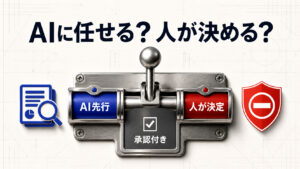
どの作業をどの手段に任せるかの線引きは、AI活用の向き・不向きと境目の記事もあわせてご覧ください。
自社の業務のどこから手をつけるか整理したい場合は、AI活用サポートでご相談を受けています。
参考情報
- デスクトップ フローの概要 – Microsoft Learn
- What is robotic process automation (RPA)? – IBM
- What is a Zap? – Zapier Help
- クラウド フローの概要 – Microsoft Learn
- Human review for generative AI output – Microsoft Learn
- Power Automate for desktop requirements – Microsoft Learn
- Run unattended desktop flows – Microsoft Learn
- What is Zapier? – Zapier Help

Nutrits 代表中山
ホームページは、作って終わりではありません。大切なのは、公開したあとにどう活用し、どう改善し、問い合わせや売上、店舗への来店につなげていくかです。代表メッセージより
- 保有資格
-



FREE DIAGNOSIS
無料Web診断で、サイトの課題と改善の優先順位を整理します。
サイトの課題と改善の優先順位を整理してお届けします。無理な営業は行いません。
- 01現状の課題を可視化
- 02改善の優先順位をご提案
- 03最短3営業日でご報告
リクマ
手段を選ぶ前に、その転記が本当に必要かを確かめるほうが先です。工程を一つ消せれば、その分の設定も点検も要りません。私は、残す作業を決めてからツールを選ぶ順番をおすすめします。