

GA4を開くと、ユーザー、セッション、表示回数、イベント、流入元が一度に並びます。どれも意味がありそうで、どれから見ればいいのか決まらない。結局スクロールして、何も決めないままタブを閉じる。翌月また同じ画面を開く。
これは、GA4が難しいから起きることではありません。見る順番が決まっていないだけです。
先に結論です。月に1回の健康診断として、まず見るのは次の3つで足ります。
- アクティブユーザー数(量):どれだけの人が関わったか
- エンゲージメント率(反応):訪問が、決まった反応の条件を満たしたか
- キーイベント数(成果):大切な行動が何回起きたか
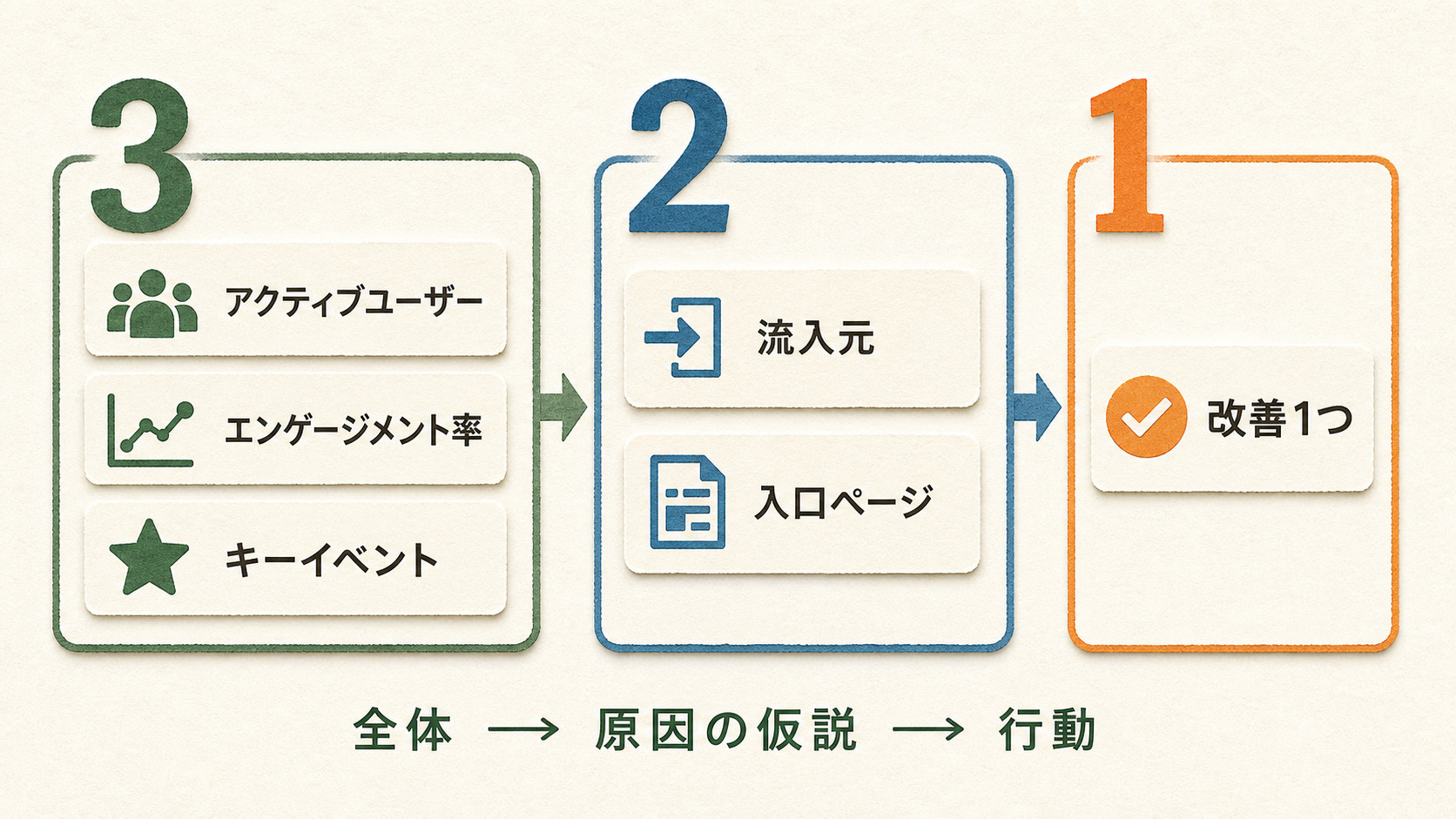
この3つで「変わったかどうか」をつかみます。変わっていたら、流入元と入口のページの2つの切り口で原因の見当をつけ、翌月までに直すことを1つだけ決める。「3 → 2 → 1」の順番です。
先に2つ、お断りしておきます。
- この3つは、Googleの公式のおすすめではありません。すべての事業に当てはまる唯一の組み合わせでもなく、小さな会社が最初の入口として使うために、この記事で絞ったものです
- キーイベント(事業にとって大事だと自分で決めた行動の計測)が正しく設定されていないと、この見方は成り立ちません。だからこの記事では、指標の説明のすぐあとに、数字を読む前の設定の確認を置いています

結論:GA4で最初に見るのは「量・反応・成果」の3つ
流入元やランディングページも大切です。でもこれらは、数字そのものではありません。数字を分けて見るための「ディメンション(切り口)」です。
- 指標:数えられるもの。例:アクティブユーザー数
- ディメンション:それを分ける切り口。例:「そのうち検索から来た人」と分けるための Session default channel group
GA4の項目が多く感じるのは、この2種類が同じ画面に並んでいるからでもあります。まずは指標を3つに固定して、切り口はあとから足します。
全体をつかむ段階で見る指標は、次の3つで十分です。
| 指標名 | 答える質問 | 公式定義の要約 | 最初に確認する注意 |
|---|---|---|---|
| アクティブユーザー数 | どれだけの人がサイトへ関わったか | 指定期間にサイトやアプリへエンゲージしたユニークユーザー数。Webではエンゲージセッション、first_visit、engagement_time_msec などが判定に関わります。 |
画面に出ている指標名を確認します。Total users や New users と同じ意味ではありません。 |
| エンゲージメント率 | 訪問が一定の反応条件を満たしたか | エンゲージセッション数をセッション数で割った割合です。既定では「10秒以上の継続」「キーイベント」「2回以上のページまたは画面表示」のいずれかでエンゲージセッションになります。 | 高いことだけで満足度・売上・ページ品質を断定しません。時間の閾値は変更できます。 |
| キーイベント数 | 大切な行動が何回起きたか | 事業にとって重要だと指定したイベントを、設定したカウント方法に基づいて数えた値です。収集しているイベントをキーイベントにできます。 | 問い合わせ人数や注文件数と自動的には一致しません。重複発火とカウント方法を確認します。 |
アクティブユーザー数:どれだけ来たか
サイトに関わった人の規模を見る数字です。前の月や前の年の同じ時期など、同じ条件の期間と比べて、増えたのか減ったのか、方向だけを最初につかみます。
「何人なら合格」という共通の基準は置きません。自社の動きが基準です。ここで他社の数字を探し始めると、判断が止まります。
なお、GA4には、名前が似ていて定義が違う指標があります。Total users、New users、Active users などです。解説記事の書き方に合わせるのではなく、今見ているレポートに出ている指標名を確かめてください。[1]
エンゲージメント率:訪問が、決まった反応の条件を満たしたか
訪問のうち、GA4が決めた反応の条件を満たした割合です。訪問した人が増えた月に、この数字が大きく下がっていたとします。それは、流入の中身と入口のページの内容がかみ合っていないかも、と疑うきっかけです。
ただし、これは「サイトの質」そのものでも、売上の予測でもありません。次の条件のどれかを満たした割合、というだけの数字です。[2]
- セッションが10秒以上続いた
- キーイベントが起きた
- ページまたは画面が2回以上表示された
高い・低いで結論を出さないでください。「どこかで説明がつくはず」という宿題として持っておき、あとで流入元と入口のページで確かめます。
キーイベント数:大切な行動が何回起きたか
キーイベントは、問い合わせ、購入、予約、登録など、事業の成功にとって大事な行動を測るためのイベントです。ここは全部を合算せず、メインのキーイベントを1つだけ選びます。
- 問い合わせが中心なら:問い合わせの完了
- ECなら:購入
- お店なら:予約の完了
scroll のような途中の行動を、補助として見るのは構いません。でも、問い合わせや購入と同じ「メインの成果」として合算すると、数字の意味があいまいになります。何が大事かを決めるのは、Googleではなく事業の側です。目的が変われば、メインのキーイベントも変わります。[3]
数字を読む前に、比べてよい状態かを確かめる
解釈より先に、比べてよい条件がそろっているかを見ます。設定が変わった前後を同じものとして比べると、サイトの変化ではなく、計測の変化を読んでしまうからです。最初だけ少し手間がかかり、2回目からはほぼ確認だけで済みます。
たとえば、フォームの完了ページで同じイベントが2回記録されていたら、キーイベント数は実際の問い合わせの倍になります。その状態で前の月と比べて「今月は好調」と判断すると、その先の改善はすべて、間違った前提の上に積み上がります。順番として、設定の確認が先です。
画面に出ている指標名を確かめる
GA4では、ユーザーに関する指標に、いくつかの定義があります。Users とだけ出る場合も、Active users と出る場合もあります。レポートの設定と指標名を、実際に確かめてください。
表示が解説記事と違っても、すぐに計測の不具合と決めつけないことも大事です。レポートの組み方の違いであることも多く、そこで作業が止まると先へ進めません。
エンゲージメント率に、どこでも通じる合格ラインはない
すべてのサイトに当てはまる、エンゲージメント率の合格ラインはありません。少なくとも、今回確かめたGoogle公式の資料には見当たりませんでした。業界の平均を探すより、同じサイト・同じ設定・同じ長さの期間で比べるほうが先です。
もう1つ、見落としやすい落とし穴があります。エンゲージしたとみなす時間は、最初は10秒ですが、Googleタグの設定で変えられます。この時間を変えた月と、変える前の月は、同じものさしではありません。変えたら日付を残し、前後の数値を単純に比べないでください。[2][4]
キーイベント数を「問い合わせた人数」と読み替えない
キーイベントの数え方には、「イベントごと」と「セッションごと」の2つがあります。同じセッションの中で何回か記録された場合、前者は複数回、後者は1回と数えます。数え方を変えても、当てはまるのはそれ以降のキーイベントだけで、過去のデータは変わりません。[5]
イベントをキーイベントに指定した場合も、過去のデータにはさかのぼりません。標準のレポートに出るまで、最大24時間かかることもあります。[6]
だから、問い合わせや購入をメインのキーイベントにするなら、自分で1回だけ実際に操作してみてください。確かめるのは次の3点です。これが済んでから、月ごとの比較に使います。
- 記録されるか
- 二重に記録されていないか
- 数え方はどちらか
確かめるために送ったテストも、何もしなければ数に入ります。Nutritsは2026年5月に、自社サイトを公開しました。その週に届いたフォームの通知は11件です。資料請求と無料Web診断のフォームで、ほとんどはテスト送信でした。そのため、集計からは外しています。テストを残したままだと、公開した週に問い合わせが集まったように見えてしまいます。
月に1回、同じ順番で3つを見る
「月に1回」は、続けやすさを優先した、この記事の提案です。Googleが決めた頻度ではありません。毎日の細かい上下を追うより、同じ条件で変化をつかみ、次に確かめる場所を決めるほうが、実務では扱いやすくなります。
メインのキーイベントを1つ決める
最初に、「このサイトでいちばん大切な行動は何か」を言葉にします。問い合わせが中心なら問い合わせの完了、お店なら予約の完了、ECなら購入、会員制なら登録が候補です。
決めたら、その行動を測るイベントが実際にあり、キーイベントとして指定されているかを確かめます。ここが空のまま月ごとのチェックを始めると、3つのうち1つがずっとゼロのまま進むことになります。
問い合わせの手段がいくつかあるなら、件数が多いほう、または受注につながりやすいほうを1つ選びます。残りを捨てるわけではありません。1つ目が安定して測れるようになってから、補助として足していけば十分です。
同じ条件の期間で比べる
今月と前の月。季節の影響が大きい事業なら、前の年の同じ時期。長さ・曜日の並び・計測の設定をそろえます。
件数が少ないサイトでは、1日ごとの上下で判断しないでください。数が少ないほど、率は大きく揺れます。前の月より動いたときは、もっと長い期間も並べて、変化が続いているかを見ます。
見るタイミングも固定しておくと楽です。「月の初めに前の月の分をまとめて見る」と決めてしまえば、月の途中で数字を眺めて一喜一憂する時間がなくなります。
変化は「原因」ではなく「仮説」として読む
3つの動き方の組み合わせは、次にどこを確かめるかのヒントになります。
- アクティブユーザー数だけが増え、ほかの2つは横ばい:流入の中身と入口のページの内容がずれていないかを確かめる候補です
- エンゲージメント率は上がったが、キーイベント数は横ばい:導線、提案の内容、キーイベントの設定を確かめる候補です
- キーイベント数が下がった:まず計測の設定と、実際の問い合わせ・注文の記録を照らし合わせます。流入元と入口のページを見るのは、そのあとです
どれも、原因を決めるものではありません。「〜だから下がった」ではなく、「〜を確かめる」と書き留める。このひと手間で、翌月の作業が具体的になります。
直すのは毎月1つだけ
仮説が立ったら、次までに変えることを1つに絞ります。たとえば次のような、このくらいの大きさで構いません。
- フォームの入力項目を減らす
- メインのボタンを、見つけやすい位置に移す
- 流入と内容がずれている入口のページの、見出しを直す
同時に3か所変えると、結果が良くても悪くても、何が効いたのか分かりません。再現できない改善は、次の月に使えません。
記録は3行で足ります。
- 事実:何が、いつと比べて、どう変わったか
- 仮説:そう考えた理由
- 次の一手:何を1つ直すか
ここに変えた日付を添えておけば、翌月は前の月のメモとの違いを見るだけで済みます。
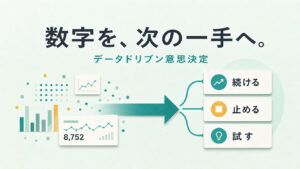
数字を見て終わらせず、判断と行動につなげる進め方は、データドリブンな意思決定の進め方の記事でも説明しています。
動いた数字は、流入元と入口のページで絞る
ここからは、見る指標を増やすのではありません。同じ3つの指標を、分けて見ます。使う軸は、Session default channel group と Landing page です。どちらも、原因の仮説を絞るためのものです。
Session default channel group で「どこから来たか」を分ける
Session default channel group は、どの経路から来たかを示す切り口です。新しいセッションが始まったときの経路を、セッション単位で見ます。全体の数字が動いた月に、特定の流入だけが増えたり減ったりしていないかを確かめます。[7]
注意は2点だけです。[7]
- User acquisition の最初の流入(First user系)と混ぜない。セッションごとの変化を見たいなら、セッション単位の流入元を使う
- Unassigned のように、分類できない値が出ることもある。すべてがきれいに分類される前提では読まない
読み方はシンプルで構いません。
- 特定の流入だけが動いている → 原因はその経路の側にある可能性が高い
- どの流入も同じように動いている → 季節の影響、サイト全体に関わる変更、計測の設定の変更を先に疑う
ここで原因を決めきる必要はありません。次に見る場所が1つに絞れれば十分です。

リクマ
性質の違う流入が混ざると、全体の数字だけでは原因の見当がつきにくくなります。全体で気づいて、流入別で絞る。この順番は崩さないほうが結局は早いと考えています。
Landing page で「どこから入ったか」を分ける
Landing page は、セッションの中で最初に表示されたページのパスとクエリ文字列です。同じ人でも、別のセッションで別のページから入れば、それぞれ別の入口として扱われます。閲覧の回数を見る Pages and screens とは役割が違う、と押さえておいてください。[8]
入口のページごとに3つの指標を並べると、次のようなページが見えてきます。
- 流入はあるのに、メインのキーイベントにつながっていないページ
- 流入は少なくても、成果につながっているページ
前者が見つかったら、次の記事を確かめてみてください。訴求と導線の見直しにはLP改善の記事、フォームのあたりが怪しいならフォームの離脱の記事です。


全体 → 流入元 → 入口のページ → 改善1つ
いきなり細かい行や、たくさんのディメンションを眺めると、たいてい途中で疲れます。次の順番なら、見る数字を増やさずに、調べる深さだけを変えられます。
- 全体の3つの指標で、変化を見つける
- 流入元で、偏りを見る
- 入口のページまで絞る
- 最後に、改善を1つ決める
どこまで掘るかの目安は、次にやることが1つ決まった時点です。原因が分からなくても、確かめる場所が絞れていれば、その月の分析は終わりで構いません。
3つを1画面にまとめる(編集の権限がある場合)
毎月の確認を続けやすくするなら、3つの数字を1画面にまとめる方法があります。ただし、必須ではありません。編集の権限がなければ、今あるレポートを順に見るだけでも、月ごとのチェックは成り立ちます。
概要のレポートに置くサマリーカードは、詳細のレポートで作ります。詳細レポートのカスタマイズ画面から、指標・ディメンション・表示の形を選んでカードを作る流れです。エンゲージメント率が最初から出ないレポートもあるので、指標を足せる権限があるかを先に確かめてください。[2][9]
2026年7月24日の時点では、編集者か管理者の権限があれば、次の順で概要のレポートを作れます。
Reports → Library → Create new report → Create overview report
作ったサマリーカードを追加します。上の段に置くのは、アクティブユーザー数・エンゲージメント率・メインのキーイベント数の3枚だけです。これで、毎月の入口が固定されます。[10]
左のメニューやレポートの構成は、プロパティによって違い、これから変わる可能性もあります。操作の前に公式ヘルプで最新の表示を確かめてください。メニューが見つからない場合は、権限とレポートのコレクションを管理者に相談しましょう。画面づくりを急ぐより、今あるレポートで3つの指標を見られる状態を先に作るほうが確実です。
Nutritsの例:1年分の解析を、提案の資料にまとめる
Nutritsも、お客様のアクセス解析を資料にまとめて届けています。2026年2月には、1年分のアクセス解析と改善の提案をまとめる流れを作りました。使うツールは4つで、次の順につないでいます。
- Looker Studio
- NotebookLM
- Gemini
- Googleスライド
同じ月に、既存のお客様の契約が更新されました。このとき高く評価されたのは、アクセスレポートでした。2026年10月には、自社サイトのGA4も、Looker StudioとBigQueryにつなぎました。
「3つだけ」で足りなくなるとき
この3つは、健康診断の入口です。経営の判断を全部3つの数字で済ませるためのものではありません。
ECなら売上や利益、広告を使っているなら広告費と採算、問い合わせが中心なら商談や受注。こうした事業のデータは、GA4の外にあります。キーイベント数が増えても、利益や受注が増えたとは自動的には言えません。3つの指標で変化に気づいたら、最後は自社の売上の台帳や問い合わせの記録と照らし合わせて判断します。
たとえばキーイベント数が2倍になったとします。でも、その中身が今のお客様からの問い合わせか、新しい見込み客かは、3つの指標だけでは分かりません。事業として前に進んだかを決めるのは、この先の情報です。
リクマ
3つに絞るのは、分析をやめるためではなく、見る順番を決めるためです。売上や商談の質のような事業固有の数字は、3つの後に重ねるほうが扱いやすいと思います。
もう1つ、3つの指標での判断を保留したほうがいい月があります。次のどれかに当てはまる月です。
- キーイベントが設定されていない
- キーイベントが二重に記録されている
- 指定したばかりで、まだ反映されていない
- 数え方や、エンゲージしたとみなす時間の設定を変えた
このときは、改善を考えるより先に計測を整えます。数字が少ないことを「成果がない」と読み替えず、実際の問い合わせや注文の記録と照らし合わせてください。
よくある質問
セッション数やPVは見なくていいですか?
いらないわけではありません。広告の配信の量、もう一度来る頻度、記事ごとの読まれ方を知りたいときには役立ちます。ただ、月ごとの最初の健康診断では、まず量・反応・成果の3つを見ます。セッション数やPVは、目的が決まってから足す補助の指標として扱うと迷いにくくなります。
エンゲージメント率の目安は何%ですか?
今回確かめたGoogle公式の資料の範囲では、すべてのサイトに共通の合格ラインは見つかりませんでした。自社の目的、計測の設定、季節の影響をそろえた比較を優先してください。特に時間の基準を変えている場合は、他社の数値や、変える前の数値をそのまま並べることはできません。
キーイベントを設定したのに表示されないのはなぜですか?
キーイベントの指定は過去のデータにさかのぼらず、標準のレポートに出るまで最大24時間かかる場合があります。まずは、イベント名が想定どおりか、実際の操作で記録されるか、設定に必要な権限があるかを確かめてください。[6]
GA4の編集の権限がない場合は、どうすればいいですか?
今あるレポートを順に開いて3つの指標を確かめるだけでも、月ごとのチェックは成り立ちます。画面を作れないことは、始められない理由になりません。指標の追加やレポートづくりが必要になったら、管理者に頼んでください。
3つとも横ばいだった月は、何をすればいいですか?
無理に原因を探さなくて大丈夫です。前の月に決めた改善をそのまま続ける、というのも1つの判断です。ただ、件数が少ないサイトでは、横ばいに見えているだけのこともあります。もっと長い期間を並べて、傾向として変わっていないかだけ確かめておきます。
まとめ:3つを見て、原因を絞り、1つだけ直す
GA4は、次の形にすると、月ごとの確認が続けられる作業の量になります。
- 量・反応・成果の3つで、変化を見つける
- 流入元と入口のページで、原因の仮説を絞る
- 改善を1つだけやる
今日できることは1つです。自社のメインのキーイベントの名前と、数え方を確かめてみてください。そこが決まれば、来月の比較から3つの指標が使えるようになります。
月ごとのチェックの前に確かめるリスト
- 画面に出ている指標名は Active users か Total users か、どちらかを確かめたか
- メインのキーイベントは、自社の事業の成果をいちばんよく表す行動になっているか
- そのキーイベントを実際に操作して、記録されることと二重に記録されないことを確かめたか
- キーイベントの数え方(イベントごと/セッションごと)は前回と同じか
- エンゲージしたとみなす時間の基準を、比べる期間の途中で変えていないか
- 比べる2つの期間は、長さ・曜日の並び・季節の条件がそろっているか
- 変化が、特定の流入元や入口のページに偏っていないかを確かめたか
- 今月直すことを1つに決め、変えた日付を記録したか
数字を次の行動につなげる考え方は、データドリブンな意思決定の進め方も参考になります。3つを見ても原因を絞りきれない、計測の設定が正しいか不安、という段階でも大丈夫です。何を直すかが決まっていない状態からのご相談もお受けしています。お問い合わせからお気軽にどうぞ。
参考情報
GA4の画面の名前やメニューの構成は、変わることがあります。設定を変える前に、公式ヘルプで最新の表示を確かめてください。以下は、2026年7月24日に確かめたページです。
- Google Analytics ヘルプ:ユーザー指標について(2026-07-24確認)
- Google Analytics ヘルプ:エンゲージメント率と直帰率(2026-07-24確認)
- Google Analytics ヘルプ:キーイベントについて(2026-07-24確認)
- Google Analytics ヘルプ:Googleタグの設定(2026-07-24確認)
- Google Analytics ヘルプ:キーイベントのカウント方法を変更する(2026-07-24確認)
- Google Analytics ヘルプ:イベントをキーイベントとしてマークする(2026-07-24確認)
- Google Analytics ヘルプ:デフォルト チャネル グループ(2026-07-24確認)
- Google Analytics ヘルプ:ランディング ページ レポート(2026-07-24確認)
- Google Analytics ヘルプ:サマリーカードを作成する(2026-07-24確認)
- Google Analytics ヘルプ:概要レポートを作成する(2026-07-24確認)

Nutrits 代表中山
ホームページは、作って終わりではありません。大切なのは、公開したあとにどう活用し、どう改善し、問い合わせや売上、店舗への来店につなげていくかです。代表メッセージより
- 保有資格
-




FREE DIAGNOSIS
無料Web診断で、サイトの課題と改善の優先順位を整理します。
サイトの課題と改善の優先順位を整理してお届けします。無理な営業は行いません。
- 01現状の課題を可視化
- 02改善の優先順位をご提案
- 03最短3営業日でご報告



リクマ
最初の月は、増減を追うより先に「問い合わせが1回として記録されるか」を確かめる順番をおすすめします。ここがずれたままだと、その後の判断がまとめてずれます。