
「メニューは見られるけれど、注文は電話だけ」「予約ボタンを押すと、別のサイトでもう一度店を探す」。そんな状態を変えるには、ボタンの追加だけでなく、申し込み後の流れまで整える必要があります。
飲食店のホームページで予約・注文を受けるなら、席の予約とテイクアウト注文を分け、受付条件の確認から確定通知までつなぐのが基本です。さらに、店側が席数や調理量を管理できて初めて、営業の中で使える仕組みになります。
この記事では、小規模な飲食店に向けて、ページの構成、予約システムとのつなぎ方、通知、公開前の確認方法を整理します。「ホームページで完結」は、すべてを独自開発する意味ではありません。公式サイトを入口に、外部サービスを使う場合も迷わず予約・注文を終えられる設計を目指します。
まず「席を予約する」と「持ち帰りを注文する」を分ける
席予約で知りたいのは、希望日時に人数分の席があるかどうか。テイクアウトで知りたいのは、料理が注文でき、都合のよい時刻に受け取れるかどうかです。両方を「ご予約はこちら」にまとめると、押した先で目的を選び直すことになります。
トップページには「席を予約する」「テイクアウトを注文する」と、行動が分かる入口を置きます。店内メニューには席予約、持ち帰りメニューには注文へのボタンを置き、読んでいる内容と次の行動をそろえましょう。
| 入口 | 先に伝える情報 | 遷移先 |
|---|---|---|
| 席を予約する | 予約可能な日時・人数・利用条件 | その店の席予約画面 |
| テイクアウトを注文する | 商品・価格・受取可能な日時 | その店の注文画面 |
| 電話で相談する | 対応時間・電話が必要な相談内容 | 店舗への電話 |
外部サービスを利用するなら、サービスのトップではなく、その店舗の予約・注文画面へつなぎます。「外部の予約サイトへ移動します」と添え、遷移先でも店名が確認できると、別の店に申し込む不安を減らせます。
Googleビジネスプロフィールにも、メニュー、席予約、料理注文などのリンクを設定できます。対応する項目を確認し、ホームページと同じ目的のページにそろえましょう。設定後は実際のGoogle検索・マップで行き先を確認します。Google公式のローカルビジネスリンク案内
テイクアウトは「何を・いつ・どこで受け取れるか」を先に出す
メニューを見る段階で注文条件を伝える
写真だけのメニューでは、注文できる曜日や受取場所が分かりません。料理を選ぶ前後で必要になる情報を、注文ボタンの近くにまとめます。
- 商品名、内容、数量、支払う価格。容器などの追加料金がある場合はその条件
- 受取可能な日と時間、当日注文の締切、調理に必要な時間
- 店舗名と受取場所。複数店舗がある場合は対象店舗
- 支払方法、売り切れ時の扱い、変更・キャンセルの連絡方法
- 個別相談が必要な注文と、対応できない要望
店内用と持ち帰り用で商品や価格が違う場合は、テイクアウト用の情報を分けます。商品写真は選ぶ助けになりますが、画像内だけに価格や受付条件を書くと更新漏れを見つけにくいため、重要事項は文章でも載せましょう。
受取枠は厨房で処理できる量から決める
注文を受けられる時間と、料理を渡せる時間は別です。営業時間をそのまま注文可能時間にせず、仕込み、混雑、閉店作業を踏まえて設定します。
たとえば時間枠ごとに受付上限を設ける場合も、「何件」だけでは足りません。弁当1個の注文と大口注文では調理負担が違うため、商品数や仕込み量も合わせて判断します。これは設計の考え方であり、全店舗に共通する推奨件数があるわけではありません。
システム選びでは、売り切れ商品の停止、受取時刻の変更、混雑時の受付停止を店側で操作できるか確認してください。Airレジ オーダーのモバイルオーダー店外版では、事前注文・決済、受取時刻指定、最短時間の変更や受付の一時停止が案内されています。こうした機能の有無と適用条件を、候補サービスごとに確かめます。Airレジ オーダー公式
席予約は「即時確定」と「リクエスト受付」を明確にする
空席を管理できるなら即時確定、確認が必要ならリクエスト
即時確定は、予約可能な席や時間をシステムが管理し、条件を満たす申し込みをその場で確定する方式です。リクエスト受付は、店が内容を確認してから可否を連絡する方式です。どちらを使うかで、ボタンと完了画面の文言が変わります。
リクエスト方式なのに「予約が完了しました」と表示すると、お客さんは席が確保されたと思って来店する可能性があります。入力前に「送信時点では予約は確定しません」と示し、返信の目安と、返信がないときの連絡方法も伝えてください。
| 状態 | 表示文の例 | 店側の処理 |
|---|---|---|
| リクエスト受信 | 予約希望を受け付けました。店舗からの確定連絡をお待ちください | 席と条件を確認して可否を連絡 |
| 予約確定 | ご予約が確定しました。日時と人数をご確認ください | 予約台帳へ反映し、スタッフ間で共有 |
| 受付不可 | ご希望の条件では受け付けできませんでした | 別日時など案内可能な選択肢を提示 |
上の文言は設計例です。返信時間を守れない場合に「すぐ連絡します」と書くのではなく、営業時間外の扱いも含め、実際に対応できる目安へ調整します。
電話・グルメサイト・自社サイトで席の重複を防ぐ
入口が複数あっても、空席の判断に使う台帳はそろえる必要があります。電話予約を受けた際に、オンライン側の枠が残ったままにならない運用を決めましょう。
利用するサービス間で自動連携できるかは、契約と機能によって異なります。「連携あり」という説明だけで判断せず、人数の変更、取消、営業時間外の予約がどこまで反映されるかを確認します。連携できない場合は、オンライン受付枠を限定する、リクエスト方式にするなど、重複を避ける方法を選びます。
席予約とテイクアウトを同時に受ける店では、席が空いていても厨房が混むことがあります。席数と持ち帰りの注文枠は別々に管理しつつ、ピーク時の調理量は両方を合わせて見てください。
予約・注文システムは運用に合う方法でつなぐ
同じドメインの中で画面を完結させることより、予約内容が正しく確定し、店で把握できることを優先します。主な選択肢は次の3つです。
| 方法 | 向いている状況 | 導入前に確かめること |
|---|---|---|
| 外部サービスへリンク | 既存の予約・注文機能を利用したい | 店舗への直接リンク、完了画面、スマホでの使いやすさ |
| サービスの画面を埋め込む | サイト内の見た目を保ちたい | 埋め込み対応、画面幅、決済や認証の動作 |
| 独自に構築する | 既存サービスで満たせない要件がある | 保守体制、決済連携、障害対応、運用費 |
外部リンク方式なら、既存のホームページを大きく作り直さずに接続できる場合があります。埋め込みはすべてのサービスで使えるわけではなく、見た目が収まっていても実際の入力や決済が進められるかまで試す必要があります。
また、自社サイトから受ける予約でも、システム利用料や決済手数料が発生する場合があります。「自社予約なら無料」と考えず、初期設定、機器、月額、従量課金、変更対応の費用を含めて比較しましょう。
一般的な問い合わせフォームを使う場合は、空席・商品在庫を自動で確保する機能があるとは限りません。あくまで希望の受信にとどまるなら、確定前のリクエストとして案内するのが適切です。

リクマ
見た目をそろえるための独自開発より、担当者が休んでも予約を確認できる仕組みを優先したいです。日々の変更作業まで試してから選ぶと、判断しやすくなります。
完了画面と通知は、店側の受付まで含めて設計する
お客さんが内容を確認できる控えを残す
最終確認画面では、席予約なら日時・人数・店舗・利用条件、テイクアウトなら商品・数量・受取日時・店舗・支払総額を確認できるようにします。変更や取消の条件も、申し込み前に分かる位置へ置きます。
送信後は、受付番号などの照合に使える情報と現在の状態を表示します。「受付済み」「予約確定」「決済未完了」をひとつの成功表示で済ませず、実際の状態に合わせて案内してください。通知にも日時や受取方法、連絡先を記載すると、後から確認できます。
メールが届かない場合と二重送信に備える
完了画面の表示と、確認メールの到着は別に確認します。メールが届かないだけで再注文を促すと、注文が重なる可能性があります。「再操作の前に受付番号と注文履歴を確認し、不明なら店舗へ連絡する」という案内を用意しましょう。
決済中に通信が切れた場合も、単純にもう一度支払わせる設計は避けます。利用サービスの注文履歴と決済状態を店側で照合し、確認できた状態に応じて案内します。
店側では、誰が、どの端末で、いつ新着を確認するかを決めます。通知音だけに頼らず管理画面の未処理一覧も確認できるようにし、通信障害時はオンライン受付を止める手順と代わりの連絡先を用意してください。
スマホで一連の流れを試し、完了件数で改善する
公開前は通常ケースと例外ケースを確認する
テスト環境がある場合はそこで試し、本番の試験が必要なら店舗と日時・決済・取消の扱いを決めて行います。次の項目を、見た目だけでなく実際の処理まで確認しましょう。
- トップとメニューから、それぞれ正しい予約・注文画面へ移動できる
- 小さな画面でも、価格、日時、入力項目、確定ボタンを読める
- キーボード表示中も、エラー箇所や操作ボタンが隠れない
- 満席、売り切れ、受付時間外では、申し込めない理由が分かる
- 送信後の状態、メール到着、店側の受信内容が一致する
- 変更・取消の手順が実行でき、席や注文枠も正しく戻る
- 通信中断や連打を想定した確認を、サービスの試験方法に沿って行う
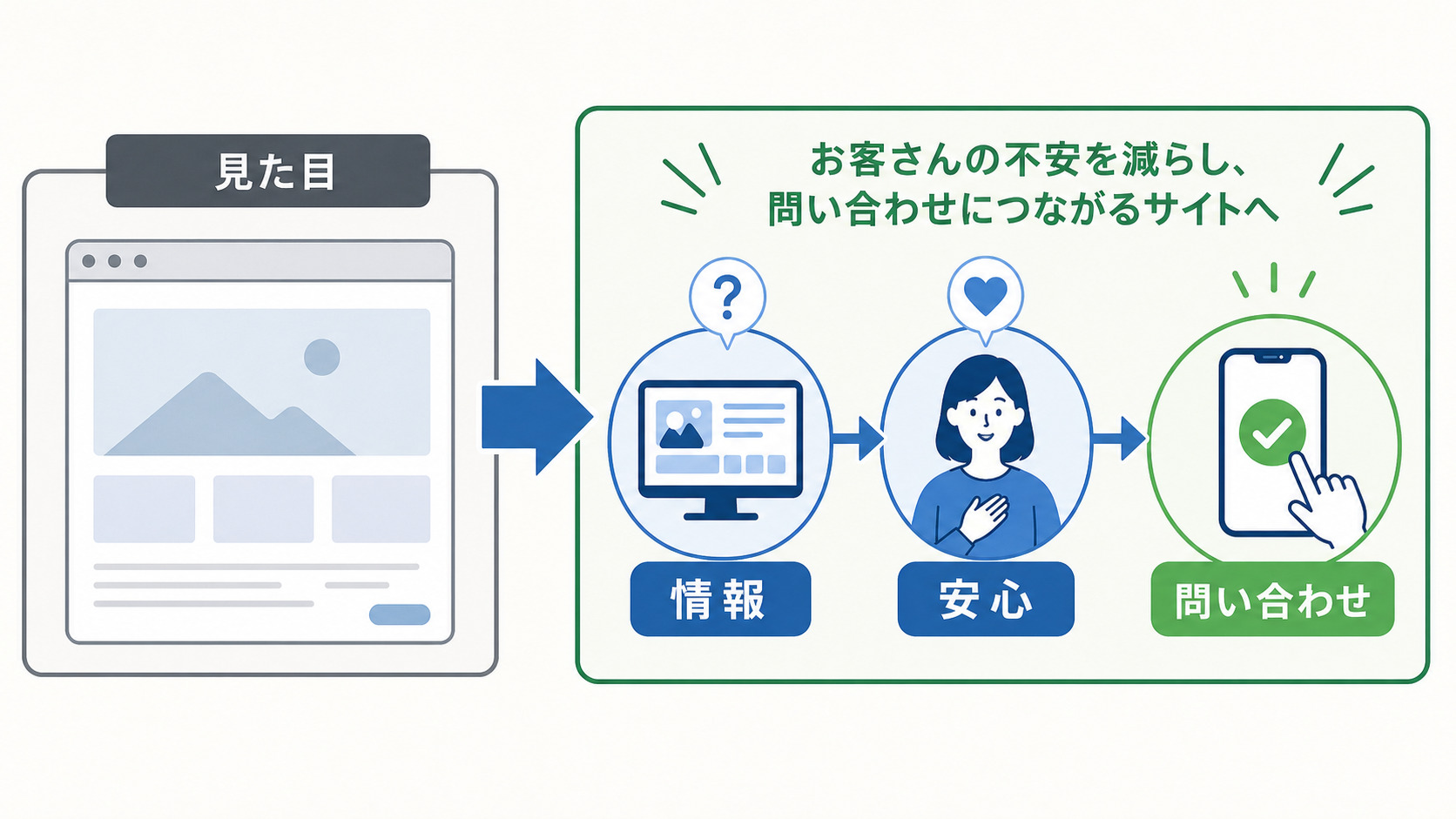
初めての人にとっての分かりやすさも確認します。料理や店内の魅力に加え、利用条件や申し込み後の流れを伝える情報設計は、次の記事で整理しています。
外部サイトへのクリックを予約完了と数えない
「予約ボタンが押された数」と「確定した予約数」は異なります。可能なら、入口のクリック、入力開始、受付、確定、来店・受取を分けて見ます。外部サービスで完了を計測できない場合は、連携機能の範囲を確認し、予約台帳や注文一覧の件数と合わせて判断してください。
まずは「クリック後に完了が少ない」「希望を受けても確定できない」「確定したのに受け渡せない」のどこに問題があるかを見ます。入口の文言、入力項目、受付枠、通知の順に、原因に合う箇所を直すと改善を評価しやすくなります。
導入は一方の導線から始めてもよい
最初に、いま電話対応で困っている内容や受け付けたい注文を整理します。次に、席予約かテイクアウトのどちらを優先するか決め、受付条件と店側の担当を固めます。その条件を満たすサービスを選び、ホームページのボタン、確認画面、通知をつなぎましょう。
両方を同時に広げる必要はありません。一方を限定した時間・商品・予約枠で始め、無理なく処理できることを確認してから広げる方法もあります。受付を増やすことと、来店・受取まで問題なく対応できることをセットで考えてください。
よくある質問
ホームページを作り直さないと導入できませんか?
既存ページに説明と外部サービスへのボタンを追加して対応できる場合があります。ただし、スマホで操作しにくい、価格や営業時間が更新できないなどの問題があるなら、導線に関わる部分から見直します。
電話予約はなくした方がよいですか?
必ずしも必要ありません。大人数や個別相談など、電話で確認した方がよい内容を残す方法もあります。電話で受けた予約を同じ台帳や受付枠へ反映する担当と手順を決めることが大切です。
事前決済と店頭払いはどちらを選ぶべきですか?
事前決済は受取時の会計を減らせますが、変更・取消時の返金処理も確認が必要です。店頭払いでは、受け渡し時の会計と未受取への対応を決めます。選択できる支払方法をサービスごとに確認し、店の運用とお客さんの使いやすさで選びます。
まとめ:申し込みから店側の処理までをつなぐ
飲食店の予約・注文導線は、席予約とテイクアウトの入口を分け、必要な条件を先に伝えることから始まります。そして、送信と確定を区別し、通知、在庫管理、変更対応までつなげます。
Nutritsのホームページ制作・Web改善の事例一覧では、改善の進め方を確認できます。掲載事例は業種や課題が異なるため、そのまま自店の成果を保証するものではありません。
自店に合う接続方法を整理したい方は、現在のホームページ、予約・注文の受付方法、困っている場面を添えてご相談ください。
自店の予約・注文の流れを整理したい方へ
参考情報
サービス機能の確認日:2026年9月25日。利用条件や対応機能は変更される場合があるため、導入時に公式情報を確認してください。
リクマ
最初は商品数より、忙しいときに受付を止められるかを確かめたいです。無理なく渡せる範囲から始めると、店内営業と両立する調整もしやすくなります。