
ホームページに問い合わせフォームを付けたい。でも、Googleフォームで足りるのか、WordPressで作るべきか、最初から本格的な仕組みがいるのか。ここで迷う方は多いと思います。
先に結論です。フォームが完成したと言えるのは、送信ボタンが動いたときではありません。送られた内容がどこに残り、誰が確かめ、どう分けて、いつ返信するか。そこまで決めて、初めて運用できます。
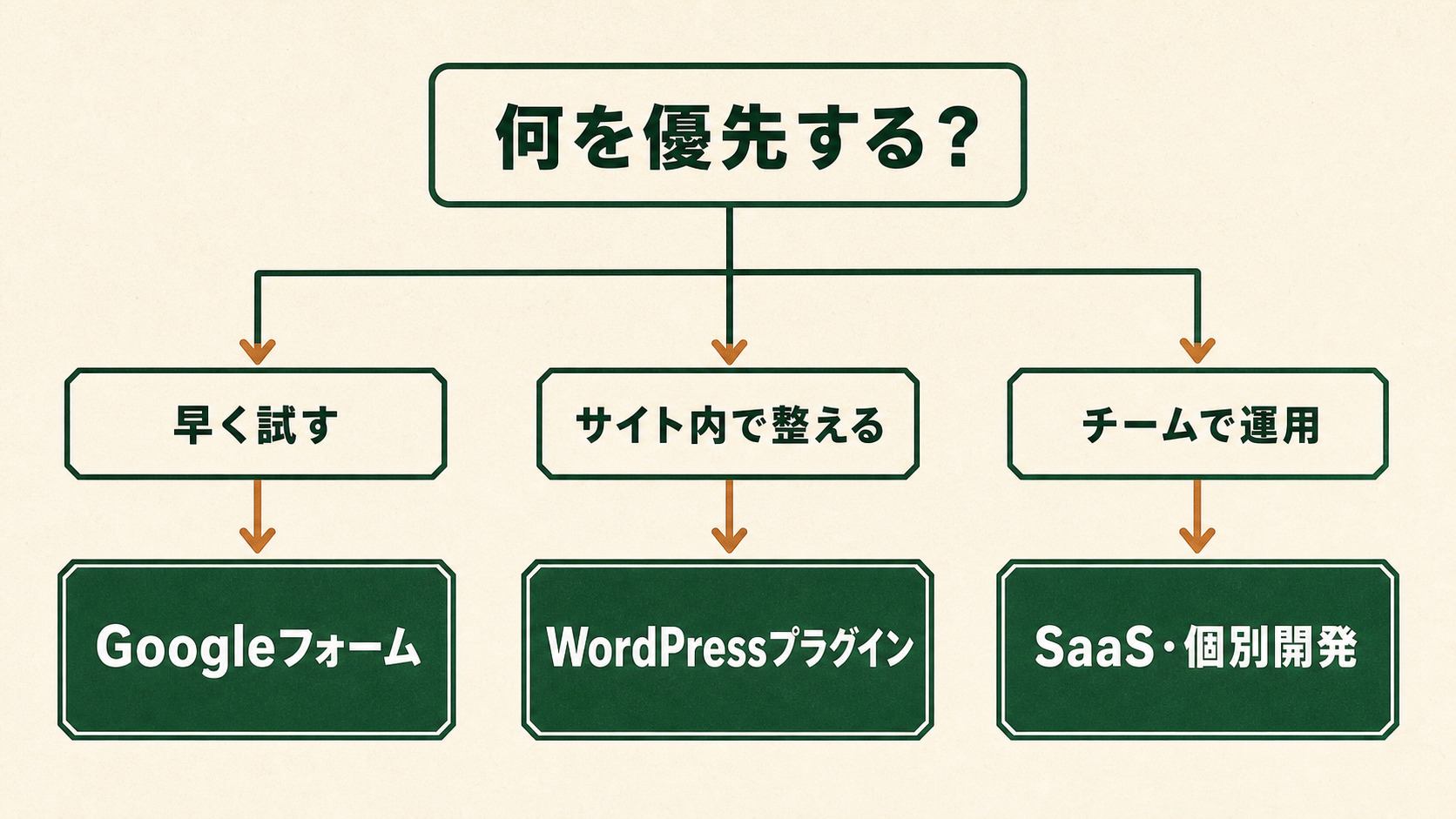
選び方の目安は、次のとおりです。
- Googleフォーム:少ない件数を、1人か少人数で受ける。まず公開して確かめたい
- WordPressのフォームプラグイン:WordPressの中で、見た目・通知・導線を整えたい
- フォームSaaS(ネット経由のフォームサービス)や個別の開発:複数の担当への振り分け、対応の履歴、権限、外部との連携が必要
この記事では、次の3点を順に整理します。
- 自社に合う作り方の選び方
- GoogleフォームとWordPressでの設置・確認の手順
- 公開前のテストから、送られたあとの保存・分類・改善までの運用
問い合わせフォームは、3つの作り方から選ぶ
作り方に、絶対の優劣はありません。まずは「どこまでを自社で運用したいか」で選ぶと、必要以上に複雑な仕組みを選ばずに済みます。
Googleフォームをホームページに埋め込む
Googleフォームは、回答する人向けに公開したフォームを、HTMLでWebサイトやブログに埋め込めます。回答はフォームの中で確かめられ、Googleスプレッドシートにつないで保存することもできます。Googleの公式ヘルプを見ながら、今の画面で公開の範囲を確かめてください。
向いているのは、こんな段階です。
- まず公開して、どんな相談が届くかを確かめたい
- 担当が少人数で、回答を一覧で残せればいい
一方で、注意点もあります。回答を1回に限る設定や、ファイルのアップロードを使うと、回答する人にGoogleアカウントでのログインを求める場合があります。一般のお客様向けなら、ログアウトした状態でも使えるかを必ず試しましょう。
WordPressのフォームプラグインを使う
WordPressのサイトなら、フォームプラグインで、サイトの見た目や送ったあとの導線に合わせやすくなります。代表例はContact Form 7です。WordPress.orgで配られている、オープンソース(無料で公開されたソフト)のプラグインです。
ただし、プラグインを使うことと、サーバー・保守・メールの配信などを含む運用全体の負担は別ものです。また、Contact Form 7だけでは、送られた内容をWordPressのデータベースに保存しません。通知メール、保存先、自動返信、スパム対策を、それぞれ設計してテストする前提で選びましょう。
フォームSaaS・CRM連携・個別の開発を選ぶ
次のような業務の要件が出てきたら、フォームSaaSや個別の開発を考えるタイミングです。
- 複数の担当や部署に、自動で振り分けたい
- 対応の状況や、お客様の履歴を追いたい
- 権限・監査・外部のシステムとの連携を管理したい
製品名や料金だけで決めないでください。契約が終わるときのデータの取り出し、障害のときの復旧、管理者が替わるときの権限の引き継ぎまで確かめます。
| 方法 | 向く状況 | 保存・受信 | 主な注意 |
|---|---|---|---|
| Googleフォーム | 件数が少なく、一人または少人数で受ける。まず公開して確かめたい | フォーム内で回答を確認し、スプレッドシートへリンクして保存できる | フォームと回答シートの権限は別に確認する。「回答を1回に制限」やファイルアップロードはログインを求める場合がある |
| WordPressプラグイン | サイト内の見た目・通知・導線をサイト側で整えたい | プラグインの設定によって異なる。Contact Form 7単体では送信内容をWordPressのデータベースへ保存しない | 保存方法、メール到達、自動返信、スパム対策を分けて確認する |
| フォームSaaS・個別開発 | 複数部署の振り分け、対応履歴、権限、監査、外部システム連携が必要 | 製品・契約・設計により異なるため、必要な保存・連携条件を先に決める | 個別開発ではサーバー側の入力検証が必要。ファイルを扱うなら追加の安全対策も要る |
選ぶ基準は、初期費用だけではありません。公開までの技術の負担、保存先、通知と自動返信、担当の人数、権限、連携、保守までを一緒に見ます。
作る前に決めたい6つのこと
ツールを開く前に、次の6項目をメモ1枚に書き出してください。決めないまま作り始めると、公開したあとに「誰が見るのか」「どこに残るのか」で止まりがちです。
1. 目的と、必要な項目を絞る
ふつうの問い合わせ、見積もり、予約、資料請求を、1つのフォームに無理に混ぜないことが大切です。目的が決まれば、最初の返信に必要な項目も見えてきます。
W3C WAIは、Webのアクセシビリティの取り組みです。手続きに必要な情報だけを聞き、入力欄の目的が分かるラベルを付けるよう案内しています。「あとで使うかもしれない」項目は、まず外せないかを考えましょう。
2. 保存先・受け取り先・担当者を決める
送られた内容をどこに残すかを決めます。メール、スプレッドシート、WordPressの保存機能、SaaS・CRM(顧客管理の仕組み)のどれかです。あわせて、最初に見る人、担当がいないときの引き継ぎ先、返信の目安も決めておきます。
個人のメールアドレスだけを受け取り先にすると、不在や担当の交代で、確認が止まるおそれがあります。共有のアドレスや、担当を引き継げる保存先を選ぶと安心です。
3. 分け方・利用目的・権限を決める
送られたあと、中身のある相談、売り込み、迷惑な送信、テストをどう分けるかも決めておきます。保存先に、問い合わせの種類、対応の状況、次の行動を残すと、大事な相談が埋もれにくくなります。
フォームなどで本人から個人情報を受け取る場合は、原則として、利用目的を前もって示す必要があります。フォームの近くか、すぐたどり着けるプライバシーポリシーで用途を示し、回答は必要な人だけが見られるようにしてください。ふつうの問い合わせより配慮が必要な用途は、導入先や専門家に確かめましょう。
作る前に確かめる項目は、次のとおりです。
- 何の問い合わせを受けるフォームか
- 最初の返信に必要な入力の項目は何か
- どこを正しい保存先とするか
- 誰が最初に見て、担当がいないときは誰が引き継ぐか
- テスト・売り込み・迷惑な送信と、中身のある相談をどう分けるか
- 利用目的、見られる人の範囲、保存の期間・消し方をどう決めるか
Googleフォームをホームページに埋め込む手順
Googleフォームは、少ない件数をまず受け始めるときの選択肢です。画面や公開の方式は更新されるので、古い解説のボタン名ではなく、今の公式ヘルプと、確かめた結果を基準にしてください。
1. 質問を作り、公開の範囲を決める
先ほど決めた目的に沿って、最初の対応に必要な質問だけを作ります。作ったら、回答する人に向けた公開の範囲と、回答する人のアクセスを確かめます。
一般のお客様が使うなら、次の点を確かめてください。
- 回答する人を、組織の中だけに限っていないか
- ログインが必要になる設定を入れていないか
「回答を1回に制限」とファイルのアップロードは、Googleアカウントでのログインを求める条件になり得ます。
2. HTMLを取ってきて、サイトに埋め込む
Googleフォームでは、「その他」のメニューからHTMLの埋め込みを選び、出てきたコードをコピーしてサイトに貼ります。貼る場所や権限はCMSによって違うので、テーマごとの画面の名前までは言い切りません。
埋め込んだら、横幅・高さ・スクロールの扱いを確かめ、スマホで送信ボタンや入力欄が切れていないかを見ます。
3. 回答をスプレッドシートに保存する
回答はフォームの中でも確かめられますが、つないだGoogleスプレッドシートに保存すれば、一覧でも追えます。新しいシートか、今あるシートを選べます。
ここで大切なのは権限です。フォームの権限を変えても、回答のシートの権限がずっと同じ状態に保たれるわけではありません。フォームとシートの両方で、誰が見られるかを確かめてください。
4. ログアウトした状態とスマホでテストする
公開の前に、回答する人に近い状態で開きます。ログアウトしたブラウザと、スマホです。次のことを確かめます。
- 必須の項目、エラーの説明、送信完了の表示
- 設定した場合は、管理者への通知、回答の保存、自動返信が、それぞれ実際に届くか
テストのデータには、名前や本文の頭などに分かる印を付けて、本番の問い合わせと区別できるようにしましょう。
WordPressでフォームを作る手順
WordPressの中でデザインや導線を整えたいなら、フォームプラグインが候補です。ここではContact Form 7を例に、設定画面の操作ではなく、公開前に確かめる順番を整理します。
1. 今の要件を確かめ、フォームを置く
入れる前に、WordPress.orgでプラグインの今の要件、更新の状況、互換性を確かめます。権限がない場合は、無理に入れず、管理者に確かめてください。
Contact Form 7では、作ったフォームを、ブロックかショートコードでページに置けます。置いたら、問い合わせページへの導線と、スマホでの表示を確かめます。
2. 入力の項目とラベルを整える
入力欄には、何を書く欄かが分かるラベルを付けます。次のことが、画面だけで分かる状態を目指します。
- 必須の条件と、入力の例
- エラーが起きた場所・原因・直し方
- 送信に成功したこと
入力の項目を増やす前に、「最初の返信のために本当に必要か」を1つずつ問い直してください。
3. 通知メールと自動返信を分けて設定する
Contact Form 7のメールの設定では、次の形が勧められています。宛先の役割を混ぜないことが、トラブルのときの切り分けに役立ちます。
- From(送信元):サイトと同じドメインのアドレス
- Reply-To(返信先):回答した人のアドレス
Mail (2)は、自動返信のひな形として使えます。ただし、設定しただけで、管理者への通知や自動返信が届くとは限りません。送る人の側、管理者の側、保存先の3方向で、実際にテストしてください。
これは実際に起きます。Nutritsが2026年秋に作った相談フォームでも、公開後に「送信したあとのメールが届かない」と連絡を受けました。確認を進め、先方の手元にメールが届くと確かめられたのは数日後です。画面に「送信完了」と出ていても、受け取る側で届いていなければ完成ではありません。
4. 保存・スパム対策・プライバシーを確かめる
Contact Form 7だけでは、送られた内容をデータベースに保存しません。メールだけで足りるのか、別の保存の手段が必要なのかを先に決めます。保存するなら、見られる人の範囲と、残す期間も決めます。
reCAPTCHAなどの外部サービスを使う場合も、迷惑な送信がゼロになるとは考えないでください。今の料金・規約と、外に送られ得るデータを確かめます。スパム対策と、届いた内容を分ける運用は、別々に必要です。
reCAPTCHAは、設定の漏れにも気をつけたいところです。Nutritsが2026年9月に納品したサイトでは、引き渡しの時点で問題が残っていました。reCAPTCHAのドメイン設定のエラーです。そのため公開の前に、フォームとLINEの動きを改めて確かめています。本番のドメインに移したときは、スパム対策の表示と送信を必ず試してください。
本格的な導入に切り替える判断の基準
問い合わせの件数だけが、切り替えの基準ではありません。次のような要件があれば、SaaSや個別の開発を比べる価値があります。
Googleフォームやプラグイン単体を超えるサイン
- 複数の担当・部署に、自動で振り分けたい
- 対応中、返信済み、保留などの状態を共有したい
- 問い合わせから、商談・お客様の履歴までつなげたい
- 条件による分岐、予約、見積もり、決済、本人確認などの業務の仕組みがある
- 保存の期間、アクセスの権限、監査の記録、外部との連携を管理したい
- ファイルや、慎重に扱うべき情報を扱う
SaaS・個別の開発を選ぶ前に確かめる質問
製品ごとの料金や保存の上限は、契約や仕様で変わります。確かめていない数値を比べるより、次の質問に答えられるかを確かめます。
- 管理者は誰で、異動・退職のときに権限を引き継げるか
- データはどこに保存され、残す・消す・書き出すはどうできるか
- 障害のとき、問い合わせの内容を元に戻せるか
- 今の顧客管理、予約、メール配信とどうつなぐか
- 契約が終わるとき、データを取り出せるか
- サポートの範囲、追加の費用、使える上限は何か
個別の開発で外せない、セキュリティの要件
個別に開発するなら、ブラウザ側の入力チェックだけでなく、サーバー側でも入力を確かめる必要があります。Cloudflare Turnstileなどを使う場合も、画面に置く部品だけでは終わらず、サーバー側での確認が必要です。
ファイルのアップロードには、何重もの対策が必要です。許す拡張子、実際のファイルの種類、ファイル名、サイズ、保存先、権限、マルウェア対策などです。最初の問い合わせに必要ないなら、付けずに、あとの工程で安全な受け渡し方法を案内する選択肢も考えてください。
公開前に確かめる10項目
公開の前は、回答する人の側と、受け取って管理する側を分けて確かめます。画面では送れても、メールや保存が失敗していれば、運用できません。
回答する人の側
- フォームの目的が、最初に分かるか
- 最初の対応にいらない項目を求めていないか
- ラベル、必須、入力の形が、文字で分かるか
- ログアウトした状態とスマホで開けるか
- エラーの場所・原因・直し方と、送信の成功がはっきりしているか
受け取って管理する側
- 管理者への通知が、実際に届くか
- 自動返信が実際に届き、返信先が正しいか
- 送られた内容が決めた保存先に残り、必要な人だけが見られるか
- 利用目的・プライバシーポリシーにたどり着けるか
- テストの送信と、本番の問い合わせを見分けられるか
10番目は、思ったより大事です。Nutritsが自社サイトを公開した2026年5月の週には、フォームの通知が11件ありました。ほとんどは、資料請求と無料Web診断のテスト送信です。テストとして外して集計しましたが、見分けがつかなければ「1週間で11件の問い合わせ」と見誤るところでした。

リクマ
公開前テストには、名前や本文の先頭に「テスト」と入れておくのがおすすめです。本番の問い合わせ数へ混ざると、改善判断までずれてしまいます。
項目の数の絞り方や、途中で離れられにくいフォームの細かい見直しは、フォームの離脱を防ぐチェックポイントの記事で補えます。
送られたあとの管理まで作って、初めて完成
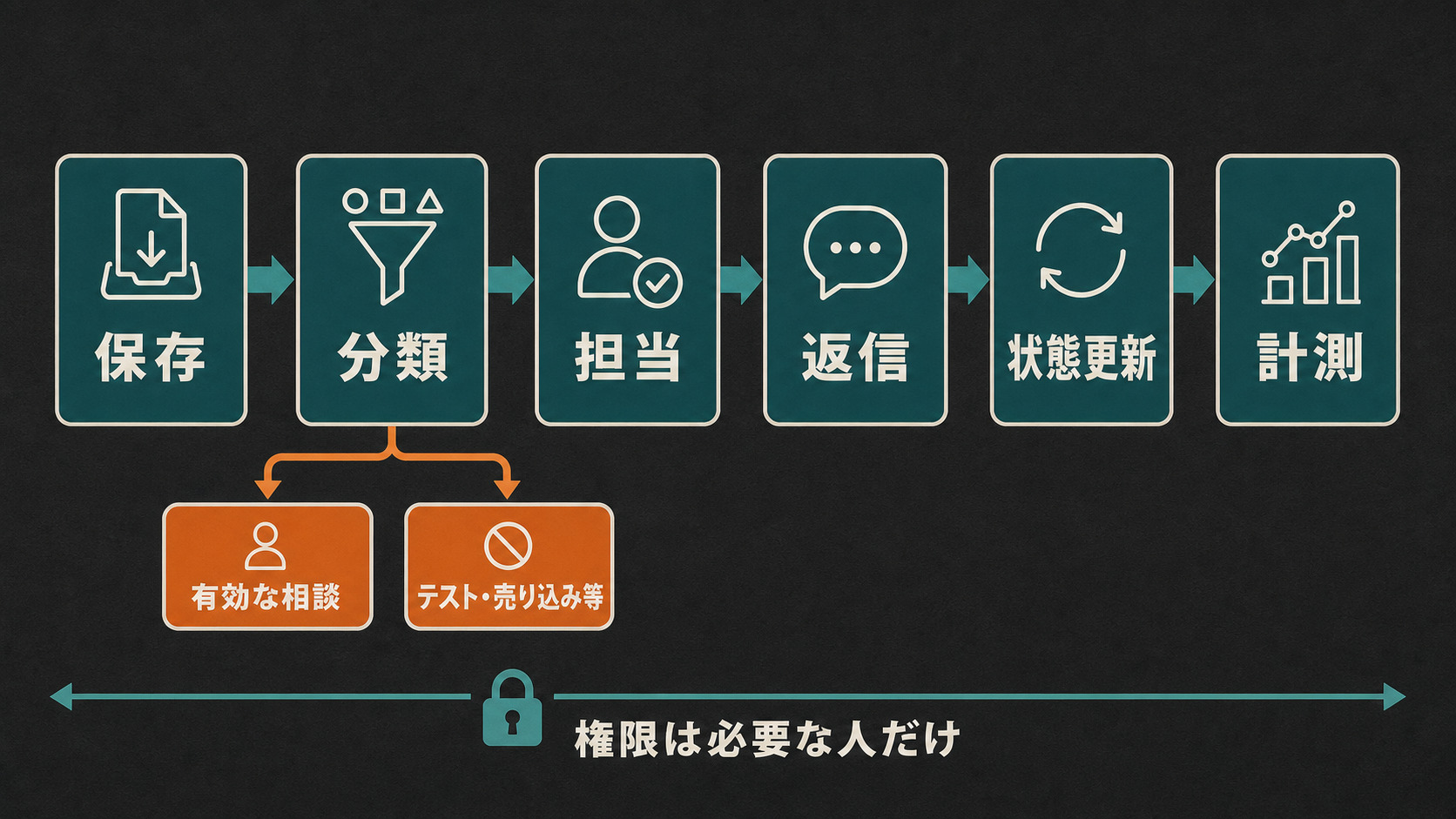
フォームの価値は、送られたあとに初めて出ます。保存・分類・担当・返信をばらばらにせず、1つの流れとして決めましょう。
保存・分類・担当を1つの流れにする
送られた日時と本文だけでなく、次のことも残します。
- 問い合わせの種類
- 対応の状況
- 担当
- 次の行動
テスト、売り込み、迷惑な送信、中身のある相談を分けると、全体の送信数だけでは見えない状況を判断しやすくなります。
分類を自動にする場合も、間違った判定をあとで見直せるようにしてください。保存先を1つの「正本」に決め、メールや各種の通知は補助と位置づけると、確認漏れを減らしやすくなります。
リクマ
送信日時だけでは優先順位を付けにくいので、私は「問い合わせ種別・対応状況・次の行動」まで一緒に残す設計を優先します。
返信漏れを防ぐルールを決める
誰が最初に見るか、休みの日をどう扱うか、担当がいないときは誰が引き継ぐかを決めます。返信の目安は、自社で守れる範囲にしてください。守れない時間を表示するより、社内の確認のルールを先に整えるほうが安全です。
件数と、中身のある問い合わせを分けて見る
送信に成功した数には、テスト、売り込み、迷惑な送信も含まれ得ます。中身のある問い合わせの定義を社内で決め、全体の送信数とは分けて見ることが大切です。
Nutritsの自社フォームの記録を見ると、その差がよく分かります。2026年10月10日〜17日の1週間に届いた通知は24件でした。内訳は次のとおりです。
- 制作の外注や営業代行などの売り込み:22件
- 意味のない文字列:1件
- テスト:1件
- 中身のある相談:0件
2026年5月から10月までの週ごとの記録を見ても、中身のある相談は1件だけでした。送信数だけを見ていたら、フォームが働いているように見えていたはずです。
問い合わせを記録として残す考え方は、問い合わせを資産に変える記事でも紹介しています。
測って、1か所ずつ改善する
公開したら、数だけでなく中身を見ながら改善します。短い期間の変化を大きく受け取りすぎず、変えた内容と条件を記録しておくのが基本です。
送信の成功と、中身のある問い合わせを分けて測る
GA4には、フォームの利用など、見込み客の獲得を測る推奨イベント generate_lead があります。ただし、イベント名だけで、中身のある問い合わせかどうかを自動で判定するわけではありません。どの送信完了を記録の対象にするかは、自社で計測の条件を決めます。
フォームの表示、送信の成功、中身のある問い合わせを分けて見ます。できれば、入力の開始、エラー、最初の返信までの時間も、自社の運用に合う指標として考えてください。
改善は、一度に1か所に絞る
入力の項目、案内の文、ボタンなど、変える仮説は1つに絞ります。変える前と後の期間と条件を記録し、送信数だけでなく、中身のある問い合わせの変化も確かめましょう。
リクマ
改善点を一度に増やすと、何が効いたか分からなくなります。まず一箇所だけ変え、次のログで前後を見るくらいが実務では扱いやすいです。
問い合わせフォームの作り方でよくある質問
Googleフォームをホームページに埋め込むと、回答する人のGoogleアカウントは必要ですか?
ふつうの公開の範囲だけなら、回答する人にGoogleアカウントが一律に必要になるわけではありません。ただし、「回答を1回に制限」やファイルのアップロード、組織のアクセスの設定では、ログインを求めることがあります。一般のお客様向けなら、ログアウトした状態で開けるかを実際に確かめてください。
Contact Form 7を入れれば、問い合わせの内容はWordPressに保存されますか?
Contact Form 7だけでは保存されません。メールだけでいいか、別の保存の手段が必要かを先に決め、保存するなら権限と残す期間も確かめてください。
自動返信が届けば、管理者にも必ず届いていますか?
いいえ。自動返信と管理者への通知は、別のメールです。管理者への通知、自動返信、保存先を、それぞれ実際にテストしてください。
どの段階で、フォームSaaSや個別の開発を考えるべきですか?
複数の担当、対応の履歴、権限、監査、業務との連携、慎重に扱うべき情報の取り扱いが必要になったときです。問い合わせの件数だけでなく、受け取ったあとの業務の要件から判断してください。
問い合わせフォームに、ファイルの添付は付けたほうがいいですか?
最初の対応に本当に必要な場合だけ、考えてください。Googleフォームではログインが必要になる場合があり、個別の開発では追加の安全対策が必要です。いらないなら、あとの工程で安全な受け渡し方法を案内するほうが、管理しやすい場合があります。
まとめ|フォームは、受け取ったあとの流れまで作る
- 少ない件数をまず受ける → Googleフォーム
- WordPressの中で見た目や通知を整えたい → フォームプラグイン
- 複数の担当・履歴・連携・権限が必要 → SaaSか個別の開発
選ぶ基準は、無料か有料かだけではありません。保存、担当、分類、返信、権限、テストがつながっているかで決めます。
まずは、次の3つから始めてください。
- 目的・必要な項目・保存先・担当・分け方・利用目的と権限を書き出す
- いちばん小さな方法を1つ選ぶ
- ログアウトした状態、スマホ、受け取り先、保存先でテストする
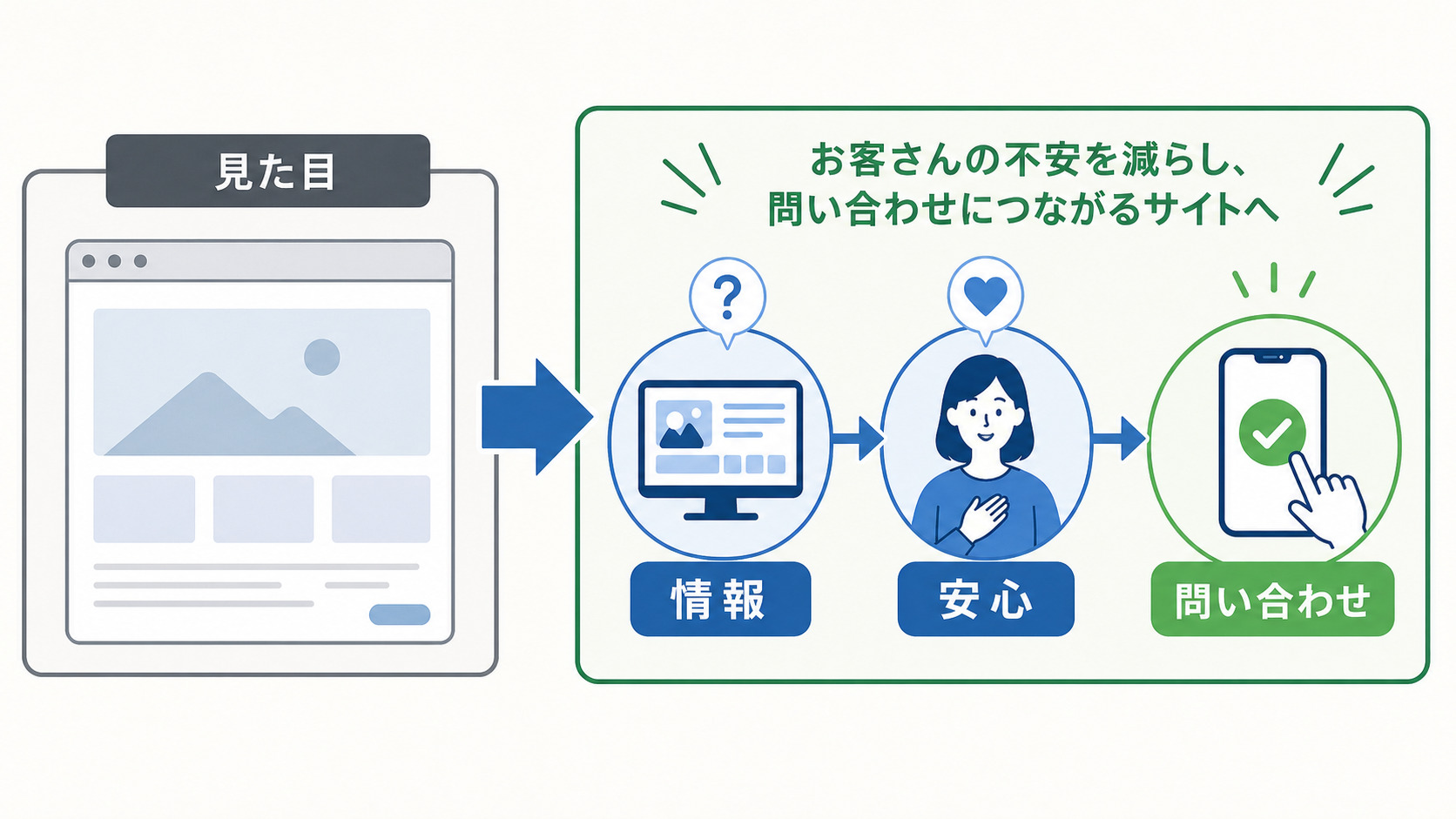
フォーム単体ではなく、ホームページ集客全体の導線も見直したい方は、小さな会社のホームページ集客を全体から見直すもご覧ください。
出典
- Googleフォームを公開して回答を受け取る(Google ヘルプ)
- フォームの回答を確認・保存する(Google ヘルプ)
- フォームのファイルアップロードについて(Google ヘルプ)
- フォームの公開と回答者アクセスの新しい仕組み(Google ヘルプ)
- Contact Form 7(WordPress.org)
- Save submitted messages with Flamingo(Contact Form 7)
- Best practice to set up mail(Contact Form 7)
- FAQ(Contact Form 7)
- reCAPTCHA(Contact Form 7)
- Forms Tutorial(W3C WAI)
- Labeling Controls(W3C WAI)
- Validating Input(W3C WAI)
- User Notifications(W3C WAI)
- 個人情報の保護に関する法律についてのガイドライン(通則編)(個人情報保護委員会)
- Input Validation Cheat Sheet(OWASP)
- File Upload Cheat Sheet(OWASP)
- GA4 推奨イベント(Google for Developers)
- Turnstileのサーバー側検証(Cloudflare)

Nutrits 代表中山
ホームページは、作って終わりではありません。大切なのは、公開したあとにどう活用し、どう改善し、問い合わせや売上、店舗への来店につなげていくかです。代表メッセージより
- 保有資格
-



FREE DIAGNOSIS
無料Web診断で、サイトの課題と改善の優先順位を整理します。
サイトの課題と改善の優先順位を整理してお届けします。無理な営業は行いません。
- 01現状の課題を可視化
- 02改善の優先順位をご提案
- 03最短3営業日でご報告

リクマ
制作・運用の現場では、フォームが送れた時点より、その内容を一覧で追えて次の対応が決まる状態を完成と考えています。